

Быстрый старт: первое окно за 10 минут
Что понадобится
- Магазин на Webasyst Shop-Script и Установщик Webasyst.
- Доступ к шаблонам темы оформления: хелпер вывода вставляется в
.html-шаблон. - Для начала — картинка для окна (png, jpg, svg, gif или webp). Её можно добавить позже.
Шаг 1. Установите плагин
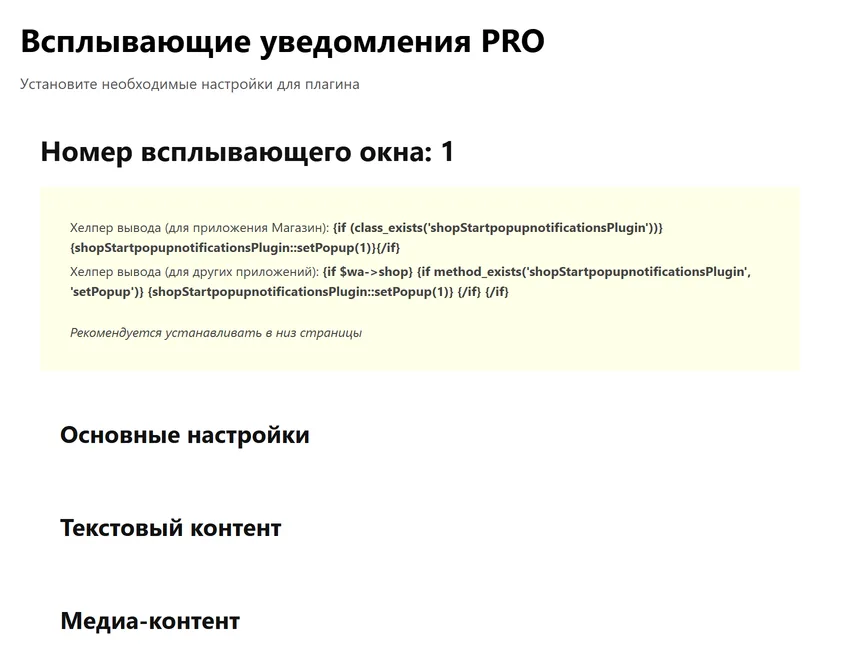
Установите «Всплывающие уведомления PRO» через Установщик Webasyst в разделе «Плагины» Shop-Script. После установки откройте «Магазин → Плагины → Всплывающие уведомления PRO»: настройки находятся на отдельной странице.
Шаг 2. Выберите тип окна
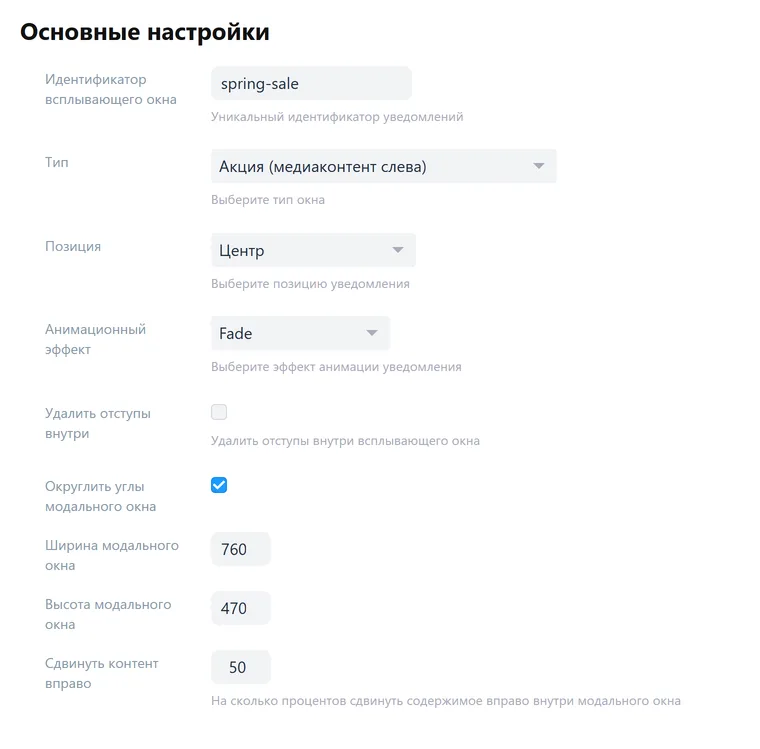
В блоке «Номер всплывающего окна: 1» откройте раздел «Основные настройки». В поле «Тип» выберите «Акция (медиаконтент сверху)». Остальные поля можно оставить по умолчанию: положение «Центр», эффект «Fade», ширина 650 px, высота 450 px.
Шаг 3. Заполните содержимое
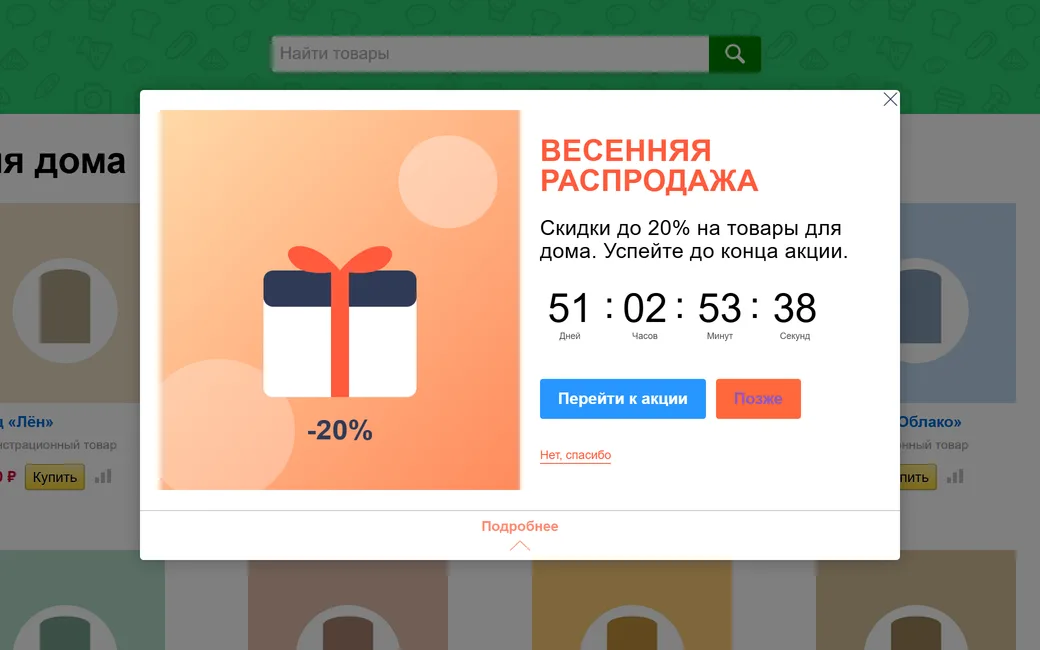
Откройте раздел «Текстовый контент» и введите «Заголовок модального окна» и «Текст модального окна». Разделы «Медиа-контент» и «Кнопки» задают картинку и до двух кнопок: введите текст кнопки и ссылку на страницу акции.
Подробности — в главе Содержимое и оформление.
Шаг 4. Задайте условия показа
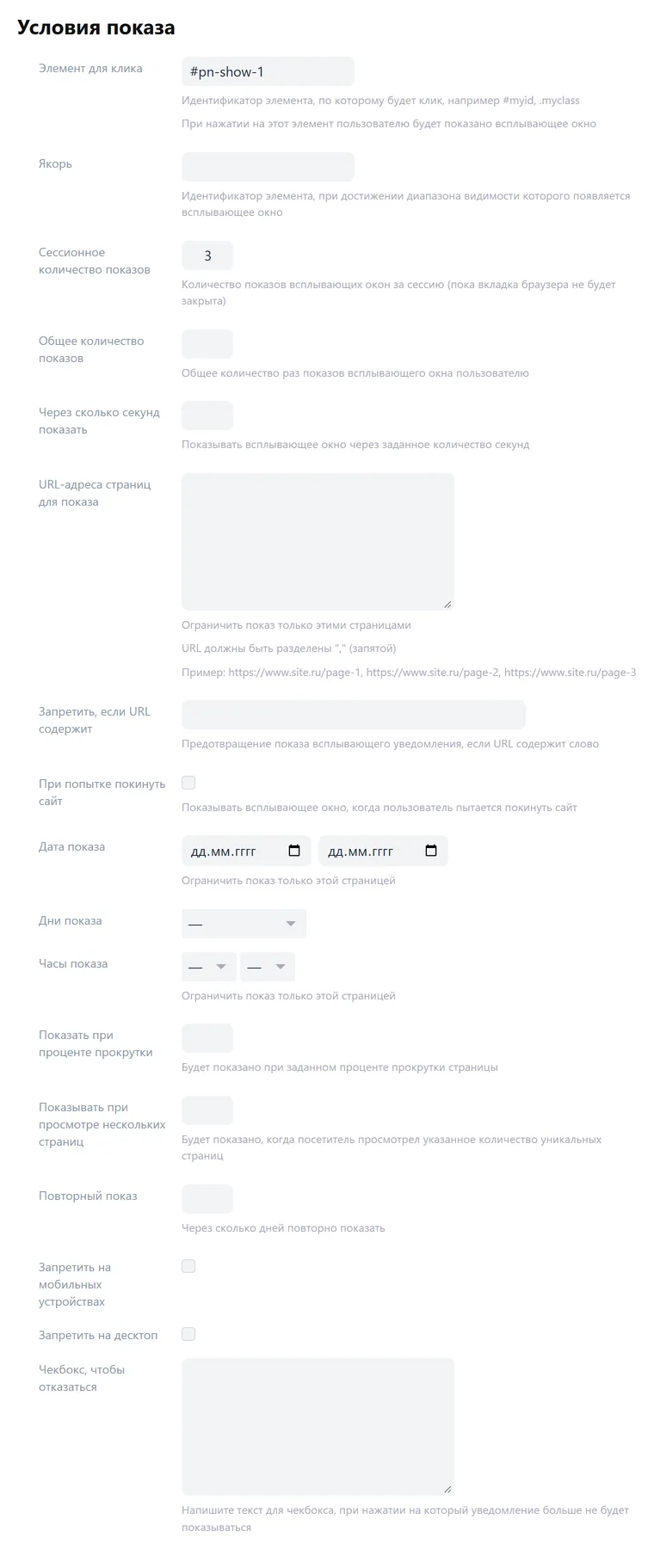
Откройте раздел «Условия показа» и введите в поле «Через сколько секунд показать» число, например 5. Затем ограничьте показы: в поле «Сессионное количество показов» введите 1, чтобы окно появлялось один раз за визит.
Важно. Окно показывается только после запуска: через заданное время, по клику, при прокрутке и т. п. Если не задан ни один запуск, окно на сайте не появится. Подробности — в главе Условия показа.
Шаг 5. Сохраните настройки
Нажмите зелёную кнопку «Сохранить» внизу страницы.
Шаг 6. Вставьте хелпер в шаблон темы
В верхней части блока окна показаны две строки «Хелпер вывода»: для приложения «Магазин» и для других приложений Webasyst. Скопируйте строку для вашего случая. Для окна №1 в магазине она выглядит так:
{shopStartpopupnotificationsPlugin::setPopup(1)}Вставьте её в шаблон темы перед закрывающим тегом </body> — плагин рекомендует размещать хелпер внизу страницы. Если окно нужно на всех страницах, это общий шаблон темы (обычно index.html). Подробности о других приложениях — в главе Условия показа.
Шаг 7. Проверьте на сайте
Откройте сайт в новой вкладке в режиме инкогнито и подождите заданное число секунд. Окно запоминает показы в браузере: если вы уже видели окно, в обычной вкладке оно может не появиться. Подробности — в главе Вопросы и неполадки.
Несколько окон
Кнопки под последним окном:
- «Добавить всплывающее окно» — новое окно со значениями по умолчанию;
- «Копировать всплывающее окно» — копия последнего окна со всеми настройками;
- «Удалить всплывающее окно» — удаление последнего окна (доступна, когда окон больше одного).
Каждому окну соответствует свой хелпер: число в скобках — номер окна. Если в шаблоне нужны два окна, вставьте две строки. У разных окон должны быть разные значения поля «Идентификатор всплывающего окна» (подробнее — в главе Типы окон). После удаления окна уберите его хелпер из шаблона.