Promocards 1.0.5: руководство владельца магазина
Promocards выводит на витрине блок промокарточек: акции, новые коллекции, разделы каталога. Карточка — это фоновая картинка с заголовком, описанием, кнопкой и, при желании, таймером обратного отсчёта. Вся карточка кликабельна и ведёт по ссылке, которую вы укажете. Это руководство для владельца интернет-магазина на Webasyst Shop-Script: программировать не нужно, всё настраивается в административной части. Единственное действие в шаблоне темы — вставить одну строку кода.
Версия: Promocards 1.0.5 (в списке плагинов — Start Promocards). Руководство написано по коду и интерфейсу этой версии; интерфейс проверялся на Webasyst 4.3 и Shop-Script 12.7 с темой «Дефолт 2.0». Страница плагина в магазине Webasyst.
Что умеет плагин
- Группы карточек. Одна группа — один блок на странице: от 1 до 5 карточек в ряд. Групп может быть сколько угодно, у каждой свои настройки и свой код вставки.
- Вид, размер и формат выбираются по картинкам: 4 вида оформления, 4 высоты (150, 200, 250 и 400 px) и 7 раскладок.
- Содержимое карточки: заголовок, описание (с HTML-тегами), текст кнопки и её CSS-класс, ссылка, фоновое изображение и копия в webp, таймер.
- Таймер обратного отсчёта до даты и времени окончания акции.
- Собственные CSS-стили для тонкой настройки под вашу тему.
- Карточки перестраиваются на планшетах и телефонах. Настройки на русском и английском языках.
Как читать руководство
| Глава | Когда нужна |
|---|---|
| Быстрый старт | Первая группа карточек за 5 минут |
| Группы: вид, размер, формат | Как выбрать оформление и раскладку, как добавить вторую группу |
| Карточки: поля | Что вводить в каждое поле карточки |
| Изображения и таймер | Фон карточки, webp, обратный отсчёт |
| Вывод на витрине | Куда вставить код группы и что проверить |
| Свои стили (CSS) | Шрифты, цвета, отступы, отдельная группа |
| Примеры из практики | Готовые схемы: акция с таймером, разделы каталога, баннер |
| Вопросы и неполадки | Если карточек нет или сломался один блок |
| Обновление и требования | Что нужно плагину, что изменилось в версиях |
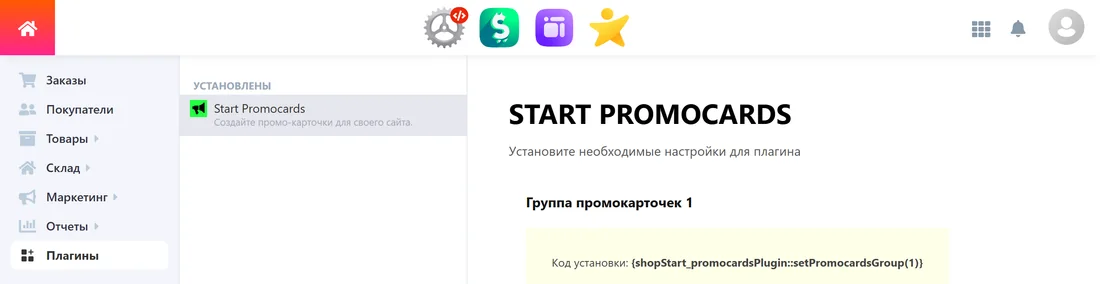
Все настройки собраны на одной странице: Магазин → Плагины → Start Promocards. Изменения вступают в силу только после нажатия зелёной кнопки «Сохранить» внизу страницы.