

Акции заметны на витрине
Карточка с картинкой, заголовком и кнопкой ведёт покупателя на страницу акции, раздела или товара. Вся карточка кликабельна.
Платформа

Разработчик
Promocards для Shop-Script
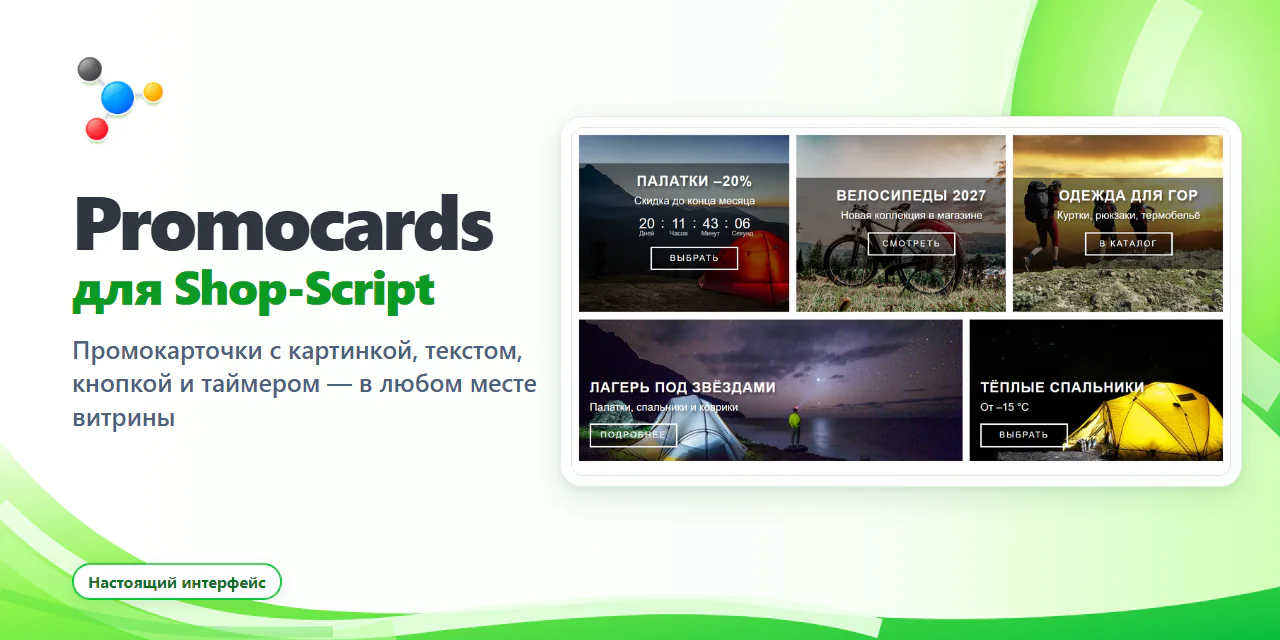
Показывайте акции, подборки и новинки через заметные карточки с изображением, кнопкой и при необходимости таймером. Группы размещаются в выбранном месте темы магазина.
Зачем это магазину
Акция, о которой посетитель не узнал, не работает. Promocards выводит на нужных страницах блоки с картинкой, заголовком, кнопкой и таймером, и вы сами решаете, где они стоят. Количественных результатов плагин не обещает: они зависят от вашего ассортимента и покупателей.
Карточка с картинкой, заголовком и кнопкой ведёт покупателя на страницу акции, раздела или товара. Вся карточка кликабельна.
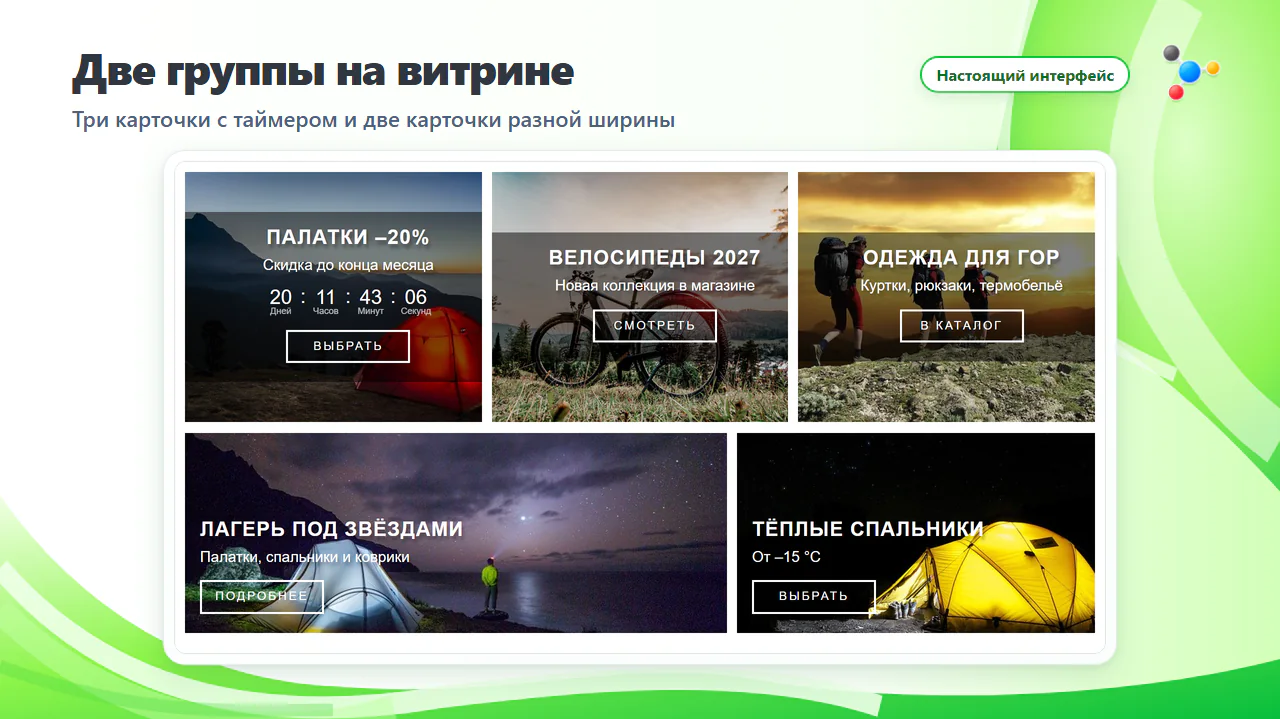
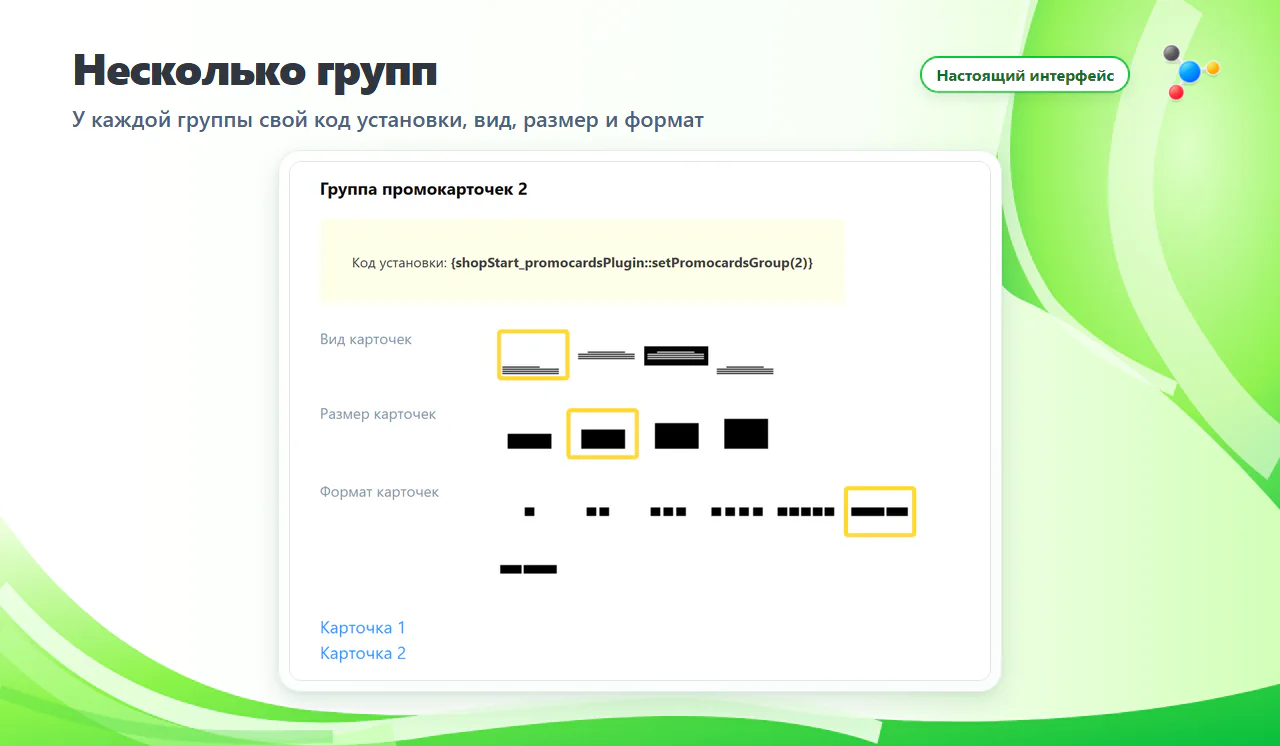
Группа — это один блок из одной–пяти карточек. Групп можно создать сколько нужно: у каждой свои вид, размер, формат и код вставки.
Обратный отсчёт до даты и времени окончания показывает дни, часы, минуты и секунды. Когда время вышло, таймер показывает нули, а карточку убираете вы.
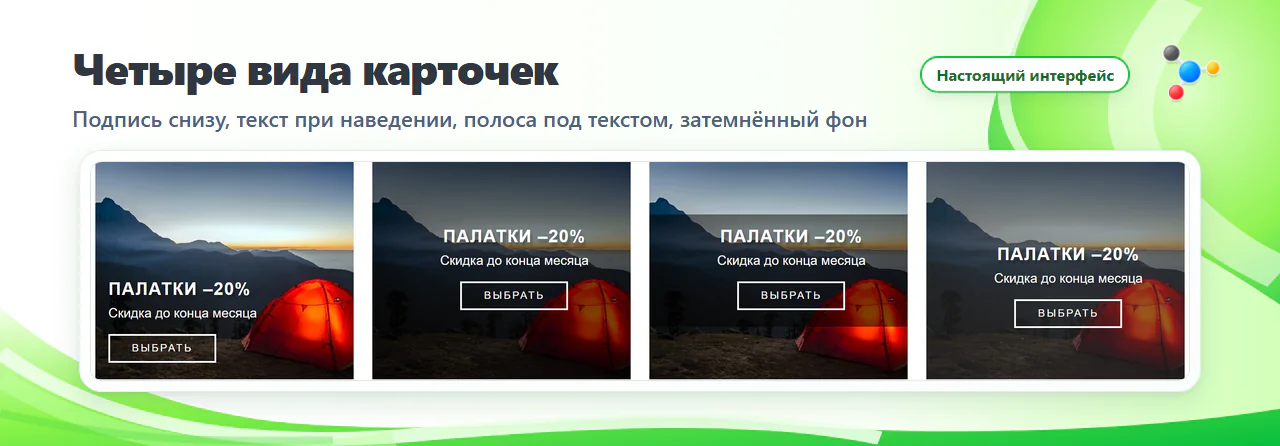
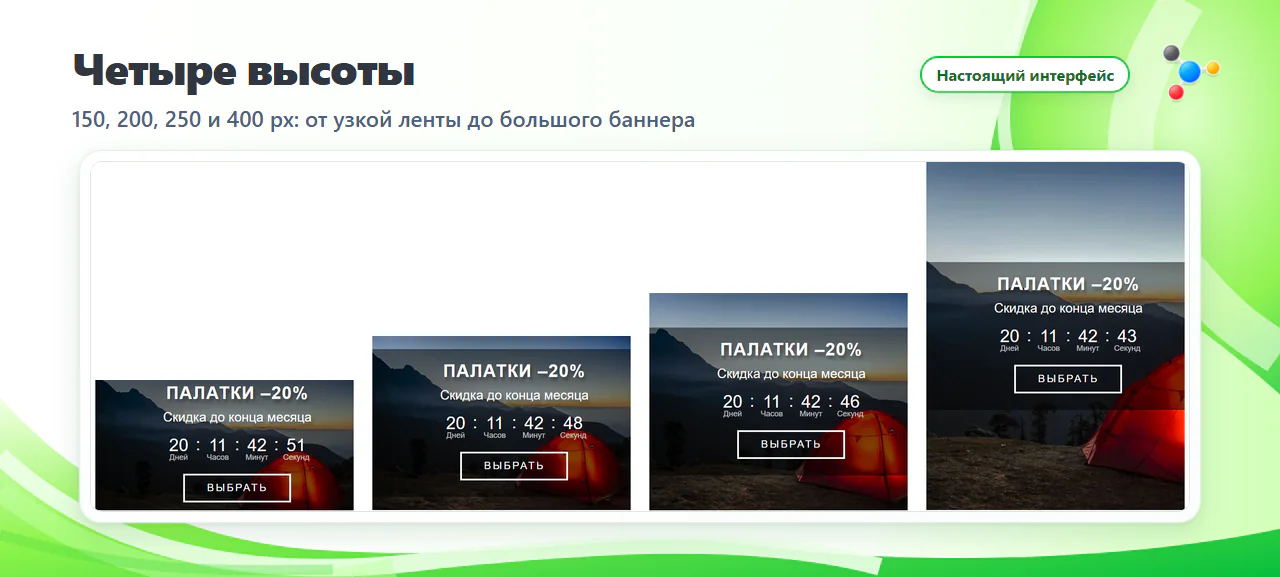
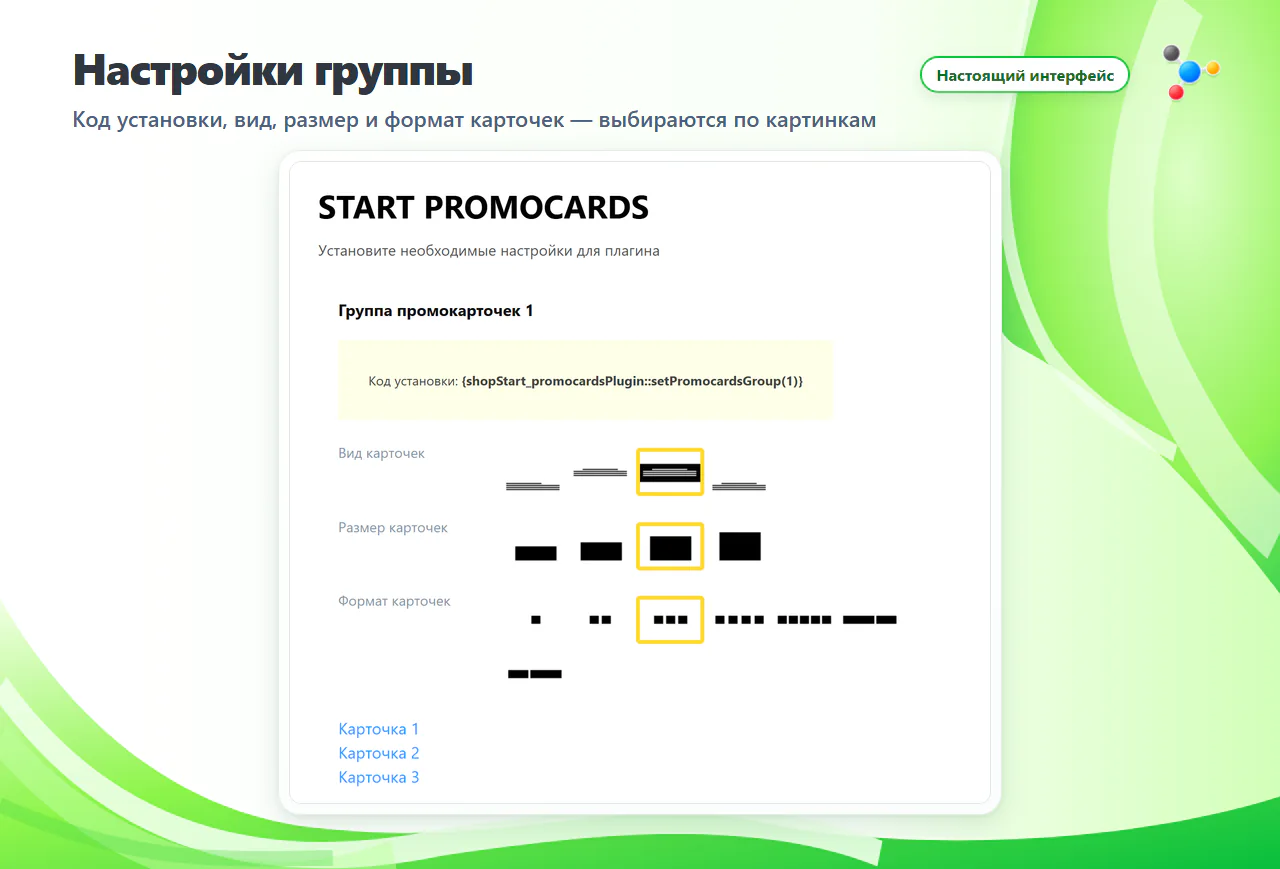
Вид, высота и раскладка выбираются нажатием на картинку. В шаблон темы вставляется одна строка кода; цвета и шрифты при необходимости подстраиваются через CSS.
Как это работает
Блок появляется только там, куда вы вставили код группы. Одну и ту же группу можно вставить на несколько страниц.
Выберите, сколько карточек в ряду, их вид и высоту. Первая группа уже есть в настройках.
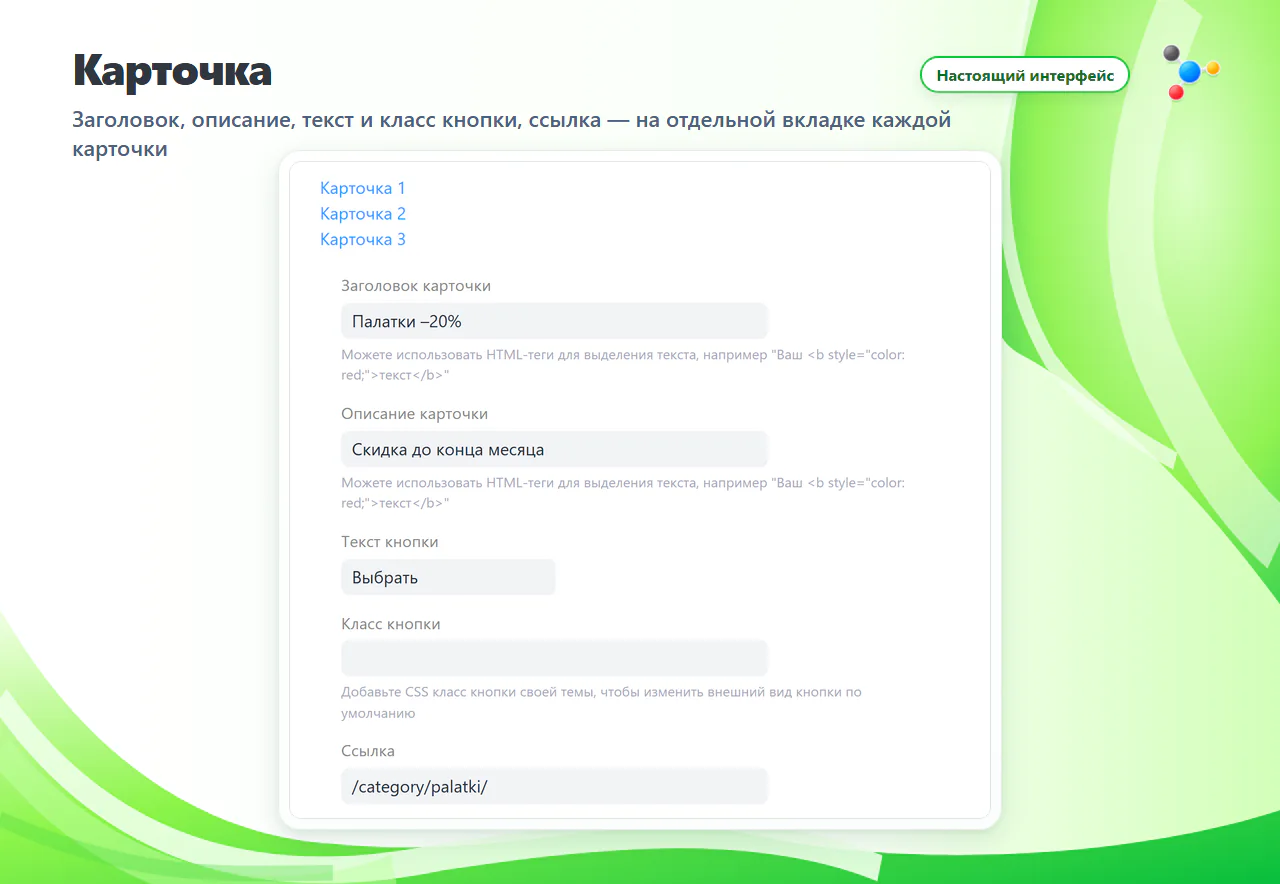
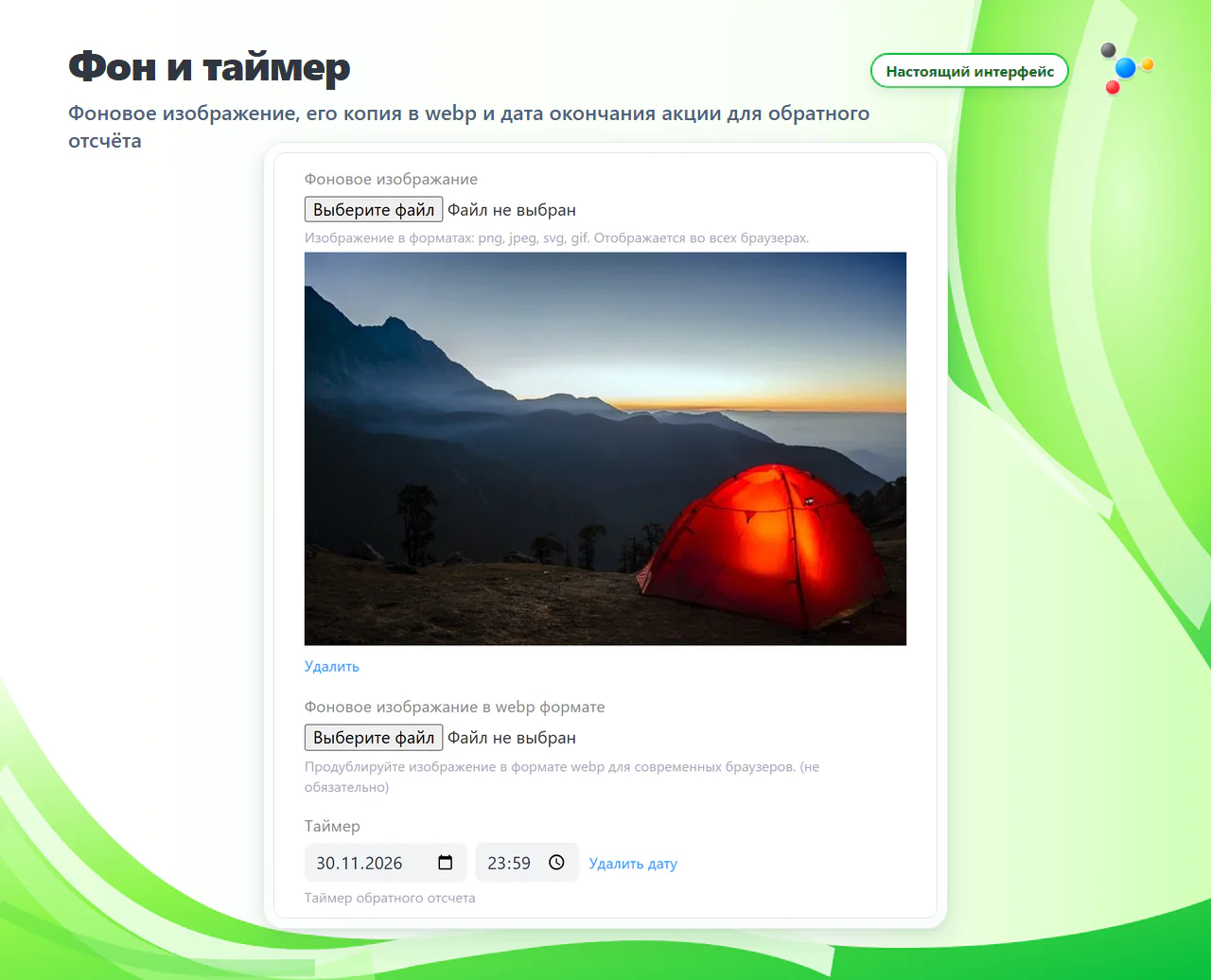
Заголовок, описание, кнопка, ссылка, фоновое изображение и при желании таймер — на отдельной вкладке каждой карточки.
Код группы вставляется в шаблон темы там, где нужен блок: на главной, в категории или в карточке товара.
Три настройки применяются ко всем карточкам группы.
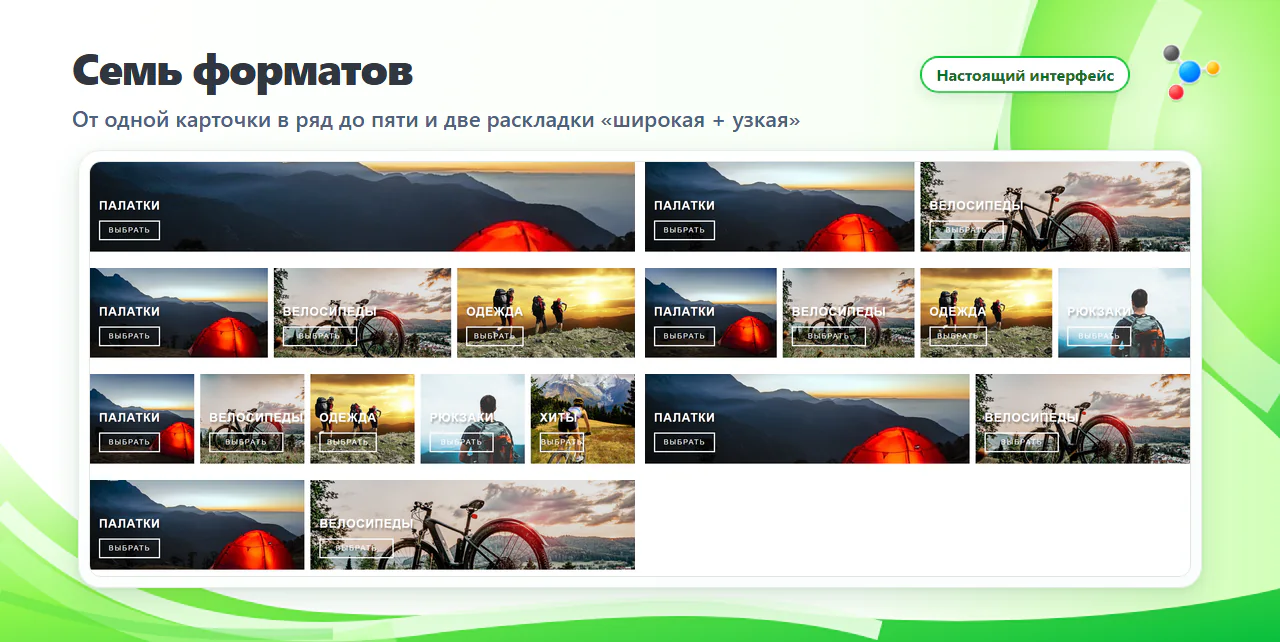
Формат определяет, сколько карточек в ряду и какой они ширины.
Для каких задач
Схемы ниже собираются из тех же настроек: формат, размер, вид и содержимое карточек.
Акция до конкретной датырезультатКарточка с таймером
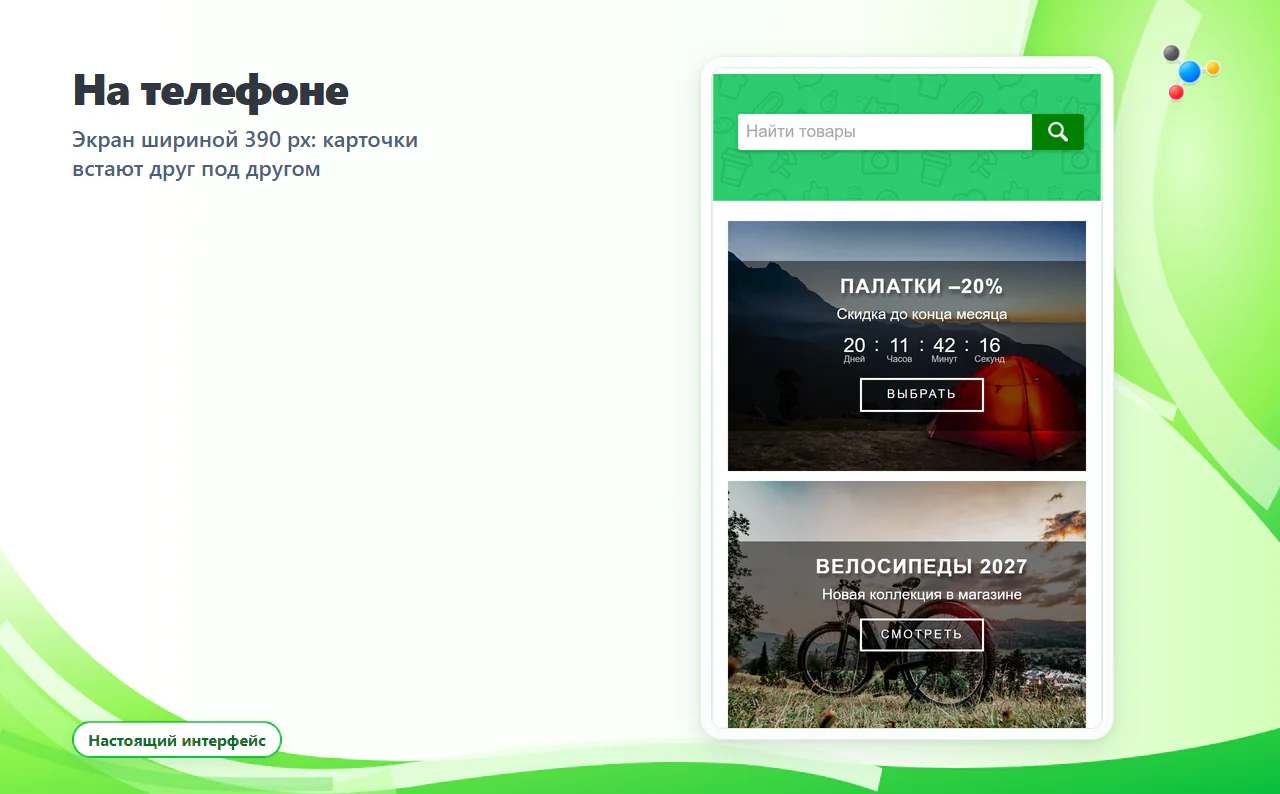
Заголовок со скидкой, кнопка и обратный отсчёт до окончания акции.
Таймер
Нужны быстрые переходы в разделырезультатРяд из 3–5 карточек
Короткие заголовки в одно слово и кнопка «Выбрать» на узких карточках.
Категории
Новая коллекция или распродажарезультатШирокий баннер
Одна карточка на всю ширину высотой до 400 px.
Баннер
Разные акции на разных страницахрезультатСвоя группа на каждой странице
Каждая группа со своим кодом вставки, видом и размером.
Группы
Кнопки должны быть как в темерезультатКласс кнопки и собственный CSS
Подставьте класс кнопки своей темы или стилизуйте карточки через поле «Пользовательский CSS».
Оформление
Возможности
Всё, что видит покупатель на карточке, настраивается на странице плагина.
Теги вроде <b> позволяют выделить цифру цветом или жирным. Переносы строк делаются тегом <br>.
Текст кнопки, её CSS-класс из вашей темы и ссылка. Карточка и кнопка ведут по одному адресу.
Фоновое изображение png, jpg, gif или svg. Копия в webp необязательна: современные браузеры загрузят её вместо обычной.
Укажите дату и время окончания. Отсчёт идёт по часам посетителя; по окончании показываются нули.
Шрифты, цвета и отступы настраиваются в поле «Пользовательский CSS»; можно оформить отдельную группу по её номеру.
На узких экранах карточки перестраиваются в две колонки или в одну. Проверено на экране шириной 390 px.
Настоящий интерфейс
Снимки сделаны в версии 1.0.5 на тестовом магазине с вымышленными товарами. Нажмите на скриншот, чтобы рассмотреть детали.
Первый запуск
Плагин устанавливается через Установщик Webasyst. Дополнительных настроек сервера не требуется.
Установите плагин через Установщик Webasyst в разделе «Плагины» Shop-Script.
Откройте страницу плагина в разделе «Плагины», выберите формат, вид и размер первой группы и заполните вкладки карточек: заголовок, ссылку и фоновое изображение. Нажмите «Сохранить».
Скопируйте код установки группы, например {shopStart_promocardsPlugin::setPromocardsGroup(1)}.
Вставьте код в шаблон темы («Сайт» → «Дизайн» → «Код», например, home.html) и откройте витрину: на месте кода появится блок карточек.
Перед установкой
Частые вопросы
Остальные ответы — в разделе «Вопросы и неполадки» руководства.
Групп — сколько угодно. В одной группе до пяти карточек; сколько из них показывается, определяет формат группы.
Код группы должен быть вставлен в шаблон темы (например, home.html), а не в текст страницы. Проверьте также, что настройки сохранены и что на витрине подключён jQuery. Очистите кеш Webasyst и браузера.
Скорее всего, в тексте карточки появился одиночный апостроф или перенос строки: они ломают вывод всей группы. Замените апостроф на ’ или ', а перенос строки — на тег <br>.
Таймер считает время до указанных даты и времени по часам посетителя. Когда оно вышло, показываются нули, а карточка остаётся на сайте: уберите её вручную. На iOS и в Internet Explorer таймер не работает, поэтому срок акции пишите и в тексте карточки.
Да, через поле «Пользовательский CSS» на странице настроек. Для цвета и размера шрифта достаточно класса, для выравнивания текста может потребоваться !important. Примеры — в разделе «Свои стили».
Нет. Единственное действие в шаблоне темы — вставить код группы, который плагин показывает на странице настроек.
Помощь и инструкции
Подробное руководство по версии 1.0.5: от первой группы до обновления. Программировать не нужно.
Promocards для Shop-Script
Создайте первую группу карточек, вставьте её код в шаблон темы и проверьте блок на витрине.