

Правила
Правило — это «когда случается событие заказа и подходят условия → отправь одно или несколько сообщений». Всё делается в Automation → Правила.
Список правил
Вверху списка — сводка: сколько правил активно, сколько черновиков, сколько отправок ожидает и сколько требуют внимания. В таблице — название, событие, действия, состояние («Включено»/«Черновик»), число ожидающих отправок. Правила можно искать по названию и фильтровать по состоянию («Любое состояние», «Включено», «Черновик»).
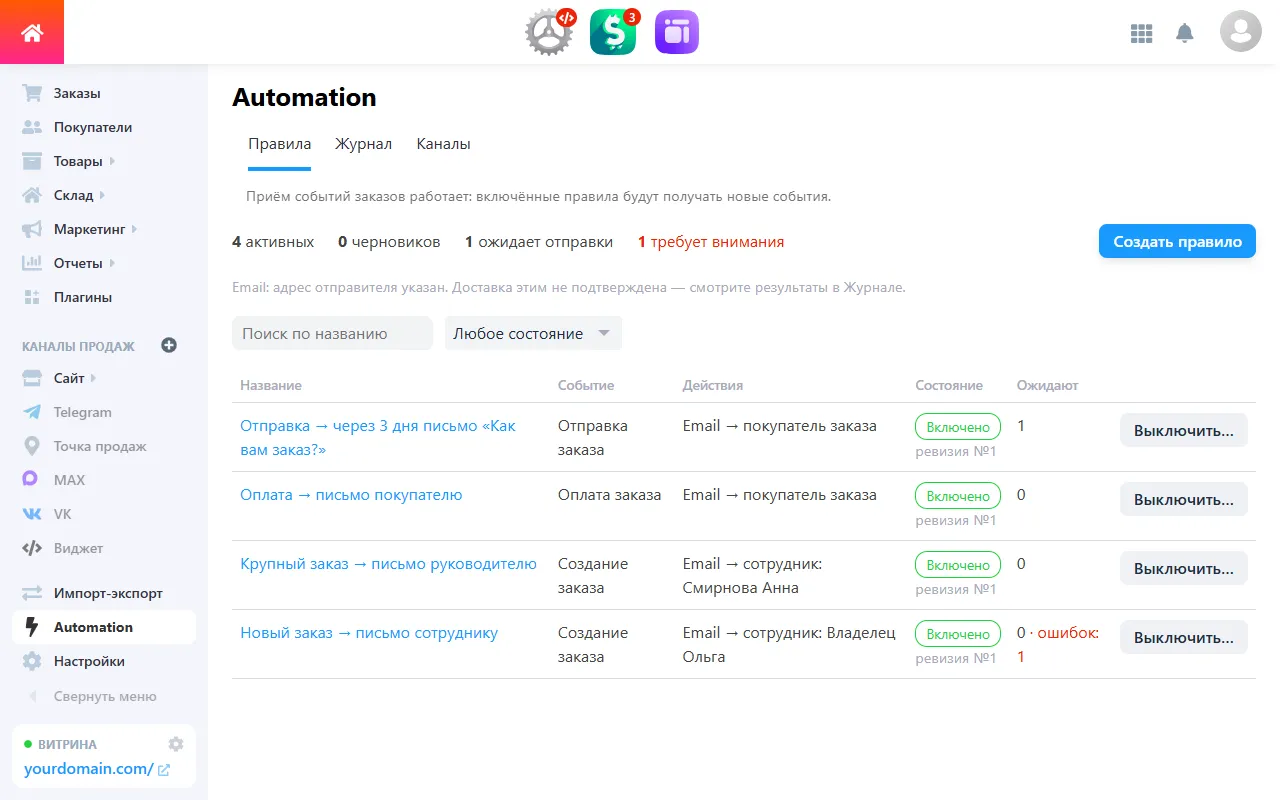
Список правил: четыре включённых правила (примеры из статьи «Примеры»). У правила с ошибкой в колонке «Ожидают» есть пометка «ошибок».
Создание правила
Нажмите «Создать правило» (или выберите пример в блоке «Готовые примеры» — это лучший способ начать). Готовые примеры:
- «Новый заказ → письмо сотруднику» — событие «Создание заказа», получатель выбираете вы;
- «Крупный заказ → письмо руководителю» — то же с условием «Сумма заказа — не меньше…»; порог и валюту задаёте вы (пока они пусты, форма не сохранится);
- «Оплата → письмо покупателю» — событие «Оплата заказа», получатель «Покупатель заказа».
Пример открывается как редактируемый черновик: он ничего не сохраняет, не включает и не отправляет, пока вы не нажмёте кнопку. Сотрудника нужно выбрать самостоятельно.
Что внутри редактора
Событие и общие условия
- Название — для вас, в письмах не показывается.
- Событие — из списка: «Создание заказа», «Обработка заказа», «Оплата заказа», «Отправка заказа», «Выполнение заказа», «Возврат по заказу», «Удаление (отмена) заказа», «Восстановление заказа». Показаны только события Shop-Script, подтверждённые для автоматизации.
- Витрина — если магазин работает по нескольким адресам (зеркала, поддомены, разные пути), отметьте нужные. Витрина сравнивается по точному значению (домен и путь, как в списке): заказ с адреса, которого нет среди выбранных, правило не запустит. Если витрина не выбрана — подходит любая.
- Общие условия относятся ко всем действиям правила.
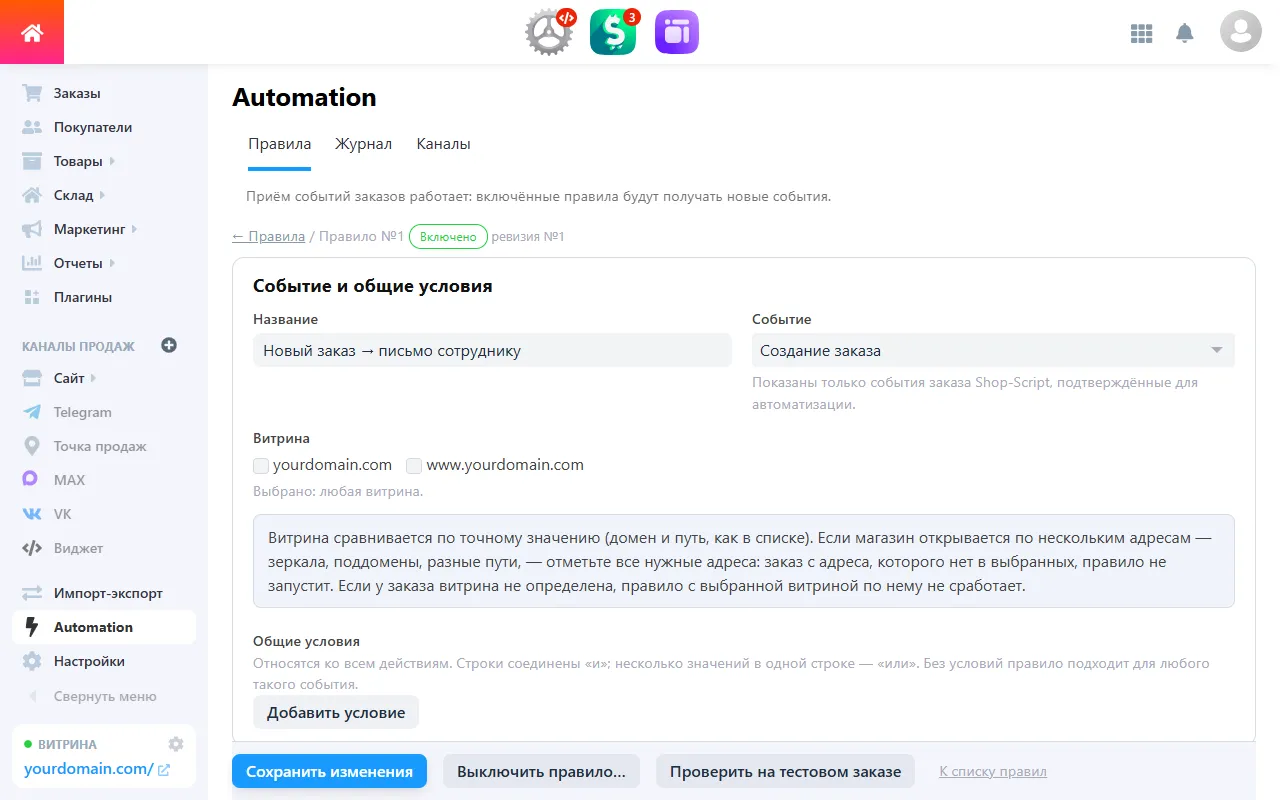
Редактор правила: событие, витрина, общие условия.
Условия
Условие — строка «поле — оператор — значение». Строки соединены «и»; несколько значений в одной строке — «или». Доступные поля:
| Поле | Операторы |
|---|---|
| Витрина | «равно любому из», «не равно ни одному из» |
| Сумма заказа | «равна», «не равна», «больше», «не меньше», «меньше», «не больше»; валюту нужно выбрать явно — суммы в разных валютах не сравниваются |
| Способ оплаты, Способ доставки, Статус заказа после события | «равно любому из», «не равно ни одному из» |
Если в событии не оказалось данных для проверки условия (например, у заказа не выбран способ оплаты), условие не проверяется, а письмо не отправляется — в Журнале будет «Не удалось проверить условия». Условия действия действуют только на это действие.
Действия
Каждая карточка «Действие N: Email» независима:
- Кому — «Покупатель заказа» или конкретный сотрудник (Получатели).
- Канал — «Email» или «PWA Push» (PWA Push); если Push недоступен, пункт показан как «PWA Push — недоступно».
- Условия этого действия — дополнительные условия только для него.
- Когда отправить — «Сразу после события» (то есть при ближайшем запуске воркера) либо «Через» N минут/часов/дней (максимум 30 суток). Срок считается от момента события, а не от сохранения правила.
- Смысл сообщения (актуальность) — см. ниже.
- Тема письма и Текст письма — шаблон (Шаблоны).
- Флажок «Включено» у действия: выключенное действие сохраняется, но по нему не создаются отправки. Кнопка «Удалить действие» убирает карточку.
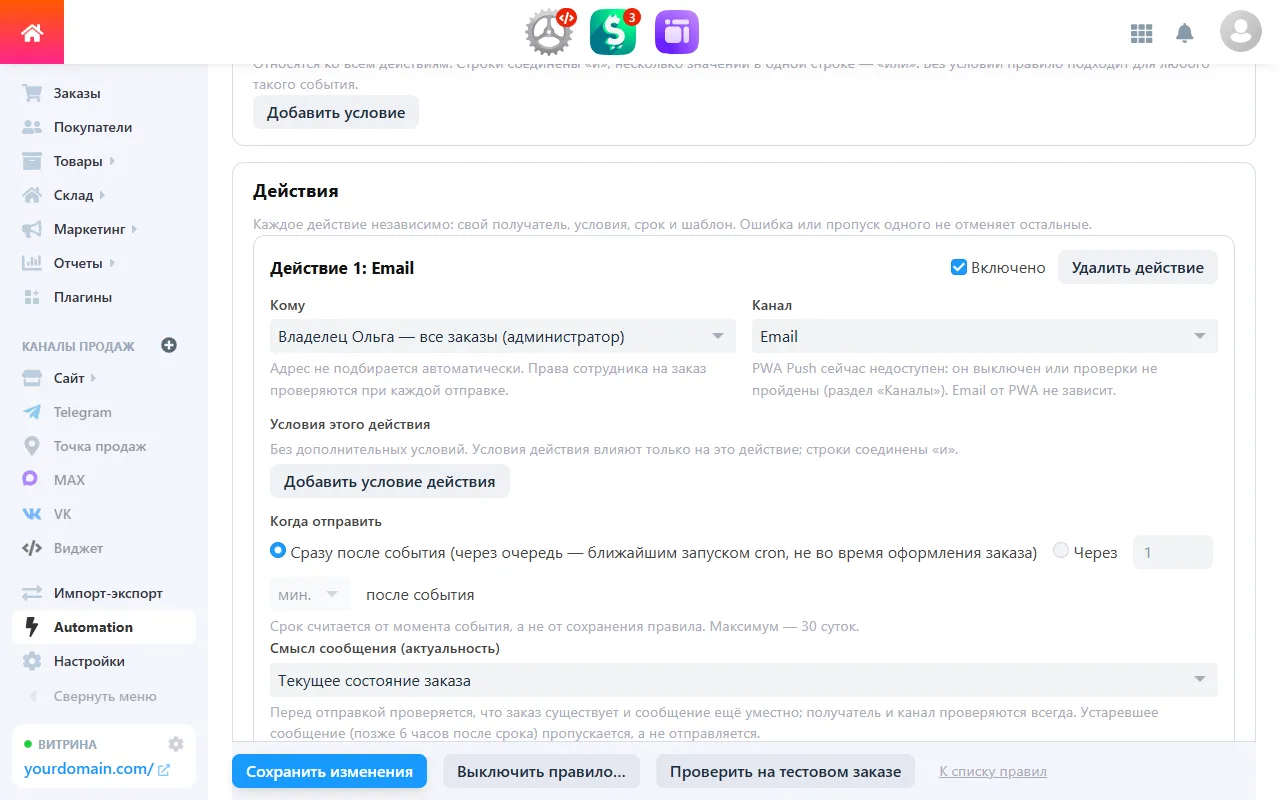
Карточка действия: получатель, канал, условия, срок, актуальность, тема и текст письма.
Получатели
- Покупатель заказа — контакт заказа с адресом Email. Нет контакта (гостевой заказ без адреса) или адреса — отправка пропускается («У получателя нет адреса электронной почты» и т. п.).
- Сотрудник (с правом на заказы) — в списке показываются только сотрудники, которым доступны заказы. Права проверяются при каждой отправке: если права отозвали, сотрудник заблокирован или заказ ему не назначен (а право у него только на назначенные заказы), отправка пропускается. Адрес не подбирается автоматически — вы выбираете сотрудника сами. У сотрудника без Email в списке стоит пометка «нет Email».
Актуальность сообщения
Переключатель «Смысл сообщения (актуальность)» защищает от «протухших» писем:
- «Текущее состояние заказа» — перед отправкой проверяется, что заказ существует, витрина и покупатель те же и заказ всё ещё в том состоянии. Подходит для «заказ принят» и т. п. Если сообщение запоздало больше чем на 6 часов, оно пропускается.
- «Факт произошедшего события» — для сообщений вроде «мы получили оплату»: они остаются верными и после смены состояния. Срок — 24 часа.
Получатель и канал проверяются всегда.
Шаблон письма
Тема и текст — обычный текст. Подстановки — только из списка кнопок под полем: {{order_number}} (номер заказа), {{total}}, {{currency}}, {{state}} (состояние), {{storefront}}, {{customer_name}} и ссылка на заказ — {{order_url}} (для покупателя, нужен вход в личный кабинет) или {{order_backend_url}} (для сотрудника, нужен вход в админку). Список зависит от выбранного получателя. Другие переменные и любая разметка (HTML) не принимаются, значения подставляются безопасно. Тема — до 255 символов.
Предпросмотр и тестовая отправка
Кнопка «Проверить на тестовом заказе» показывает, как правило отработало бы на выбранном заказе: подходит ли оно, кому, когда, с каким текстом. Это работает по форме на экране, даже несохранённой, и ничего не создаёт в очереди и Журнале. Под письмом — «Тестовая отправка»: одно письмо с пометкой «[ТЕСТ]» на ваш собственный адрес (кнопка «Мой адрес») или на тестовый домен. Покупателю заказа тест не уходит никогда. Тест можно отправлять не чаще раза в 30 секунд, а во всей установке — не больше 20 раз в час. Подробнее — Email.
Сохранить, включить, изменить, выключить
- «Сохранить черновик» — ничего не отправляет и не создаёт заданий.
- «Сохранить и включить» — правило начинает реагировать на будущие подходящие события. Прошлые заказы не затрагиваются. Если правил раньше не было, приём событий включится сам.
- Изменение включённого правила («Сохранить изменения») создаёт новую ревизию (сохранённую версию правила): она применяется только к новым событиям. Отправки, которые уже ждут в очереди, выполнятся по прежней ревизии. Удаление карточки действия не отменяет уже запланированные отправки — чтобы отменить их, выключите это действие.
- «Выключить правило…» — новое событие больше не запускает правило, а отправки, которые ещё не начались, отменяются (их число показано в окне подтверждения). Сообщения, уже принятые каналом, вернуть нельзя. Если включить правило снова, отменённые отправки не возвращаются.
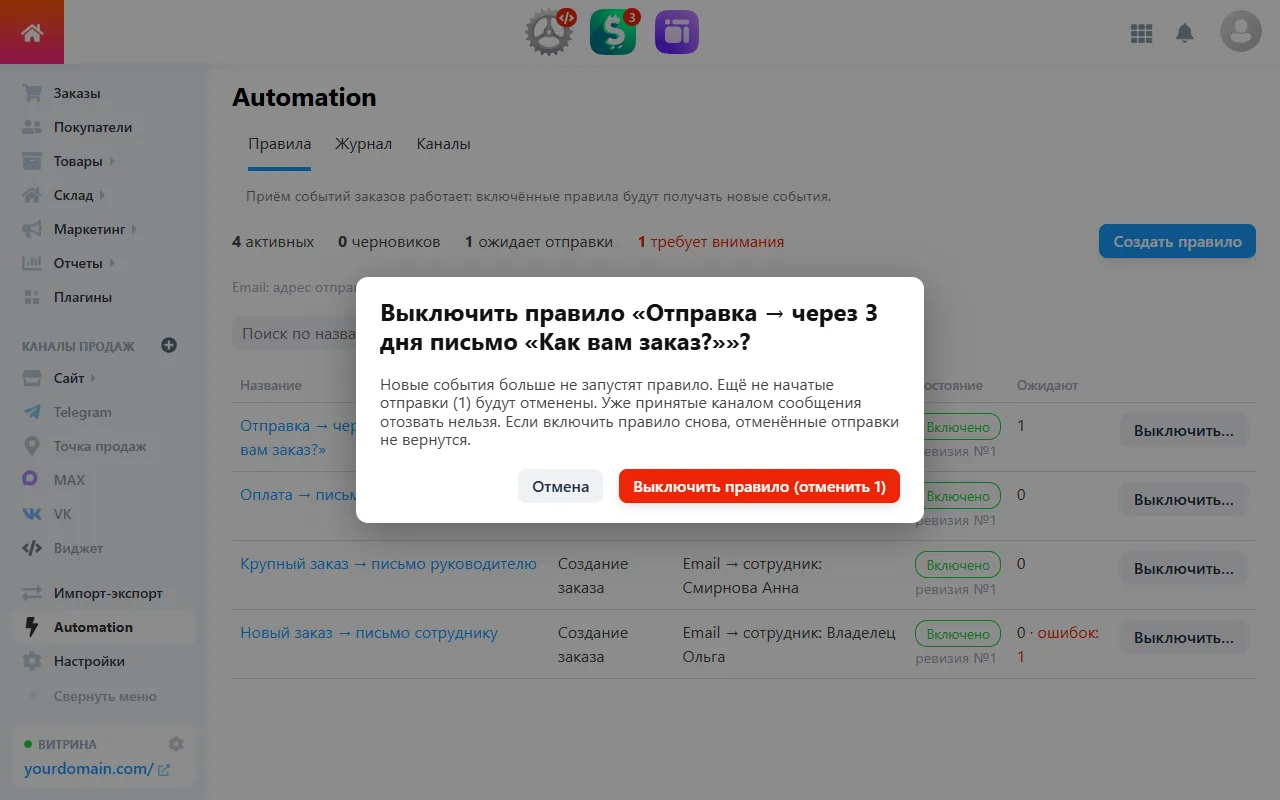
Окно «Выключить правило…»: видно, сколько отправок будет отменено.
Дубли со штатными письмами Shop-Script
В Shop-Script могут быть включены стандартные уведомления о заказах. Automation их не отключает. Если вы создаёте правило с тем же смыслом (например, «письмо покупателю о новом заказе»), покупатель получит и штатное письмо, и письмо от Automation. Откройте настройки уведомлений Shop-Script (ссылка есть внизу редактора) и отключите лишнее вручную.