Размер выбирают на странице товара
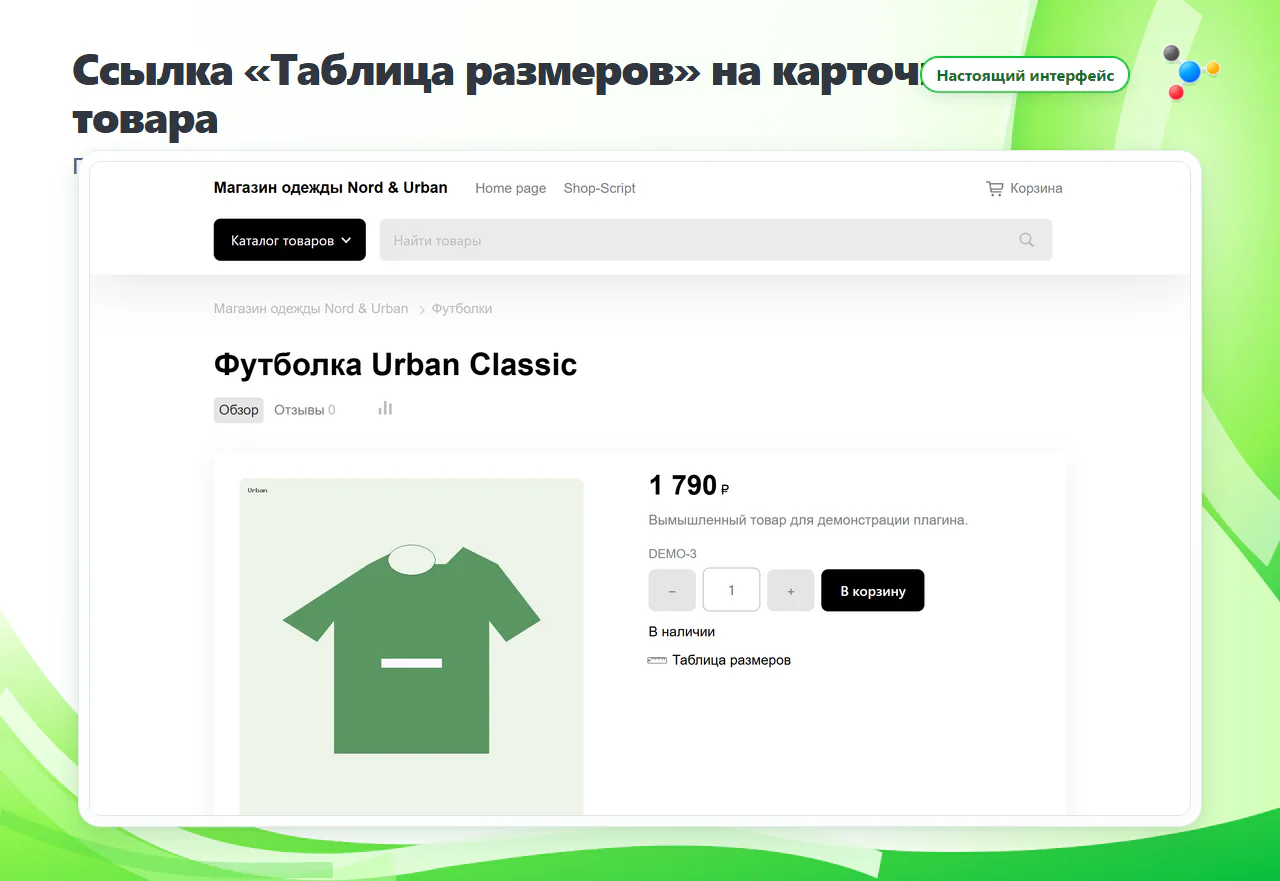
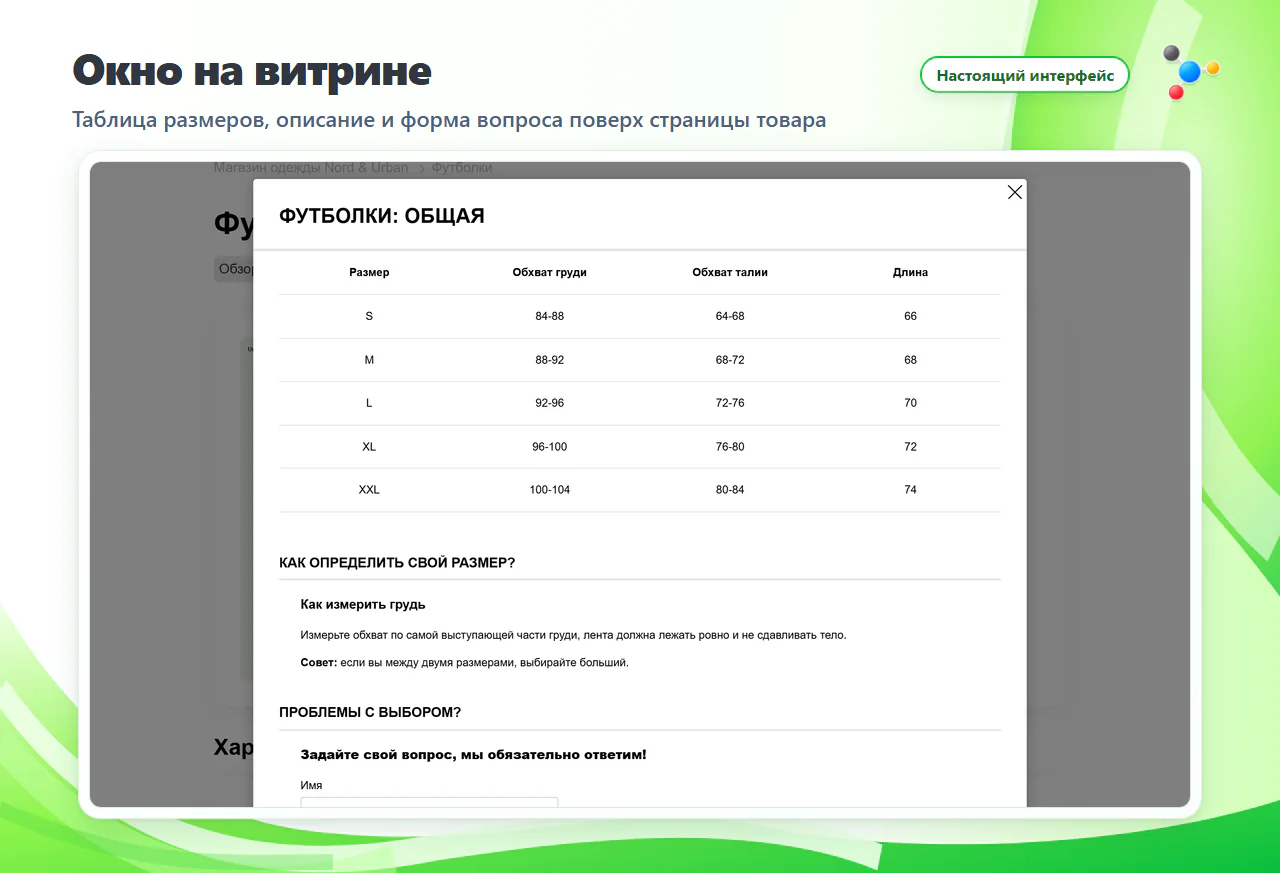
Кнопка «Таблица размеров» открывает окно поверх карточки: покупатель сверяет мерки и не уходит искать сетку на другие страницы.
Платформа

Разработчик
Start Table Size для Shop-Script
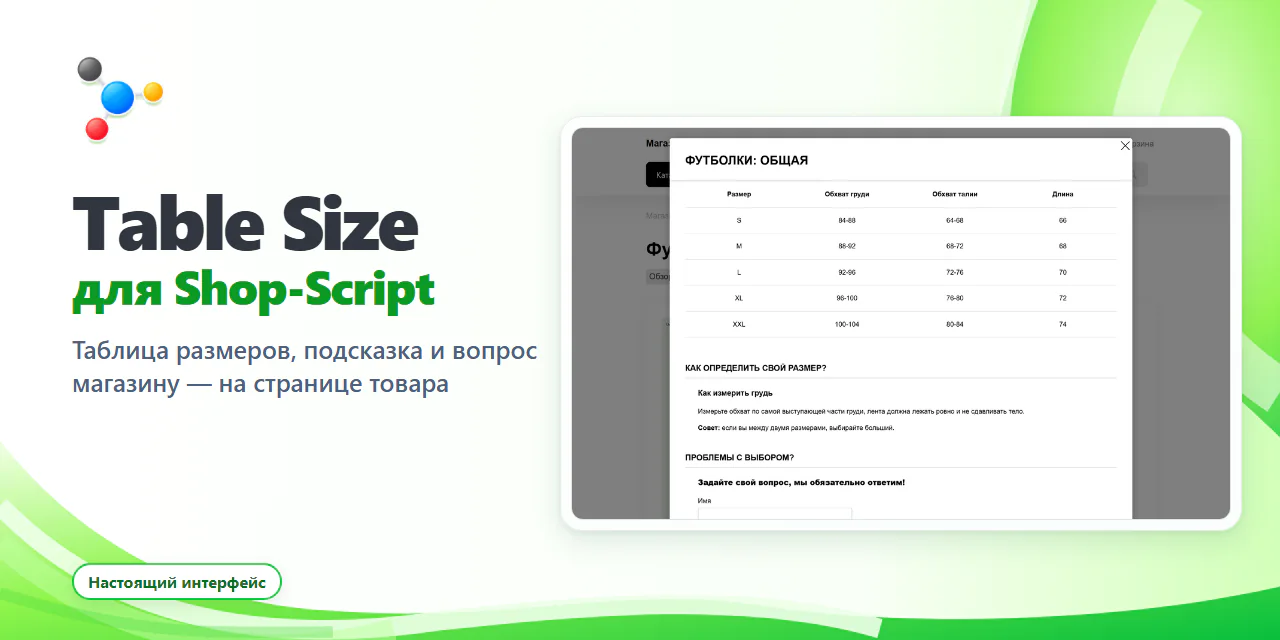
Помогите покупателю выбрать размер прямо в карточке товара. Кнопка открывает таблицу размеров, подсказку по меркам и форму вопроса магазину.
Зачем это магазину
Если покупатель не уверен в размере, он откладывает заказ или заказывает несколько и возвращает лишнее. Start Table Size показывает подходящую таблицу и подсказку прямо на странице товара и даёт задать вопрос. Количественных результатов плагин не обещает: они зависят от вашего ассортимента и покупателей.
Кнопка «Таблица размеров» открывает окно поверх карточки: покупатель сверяет мерки и не уходит искать сетку на другие страницы.
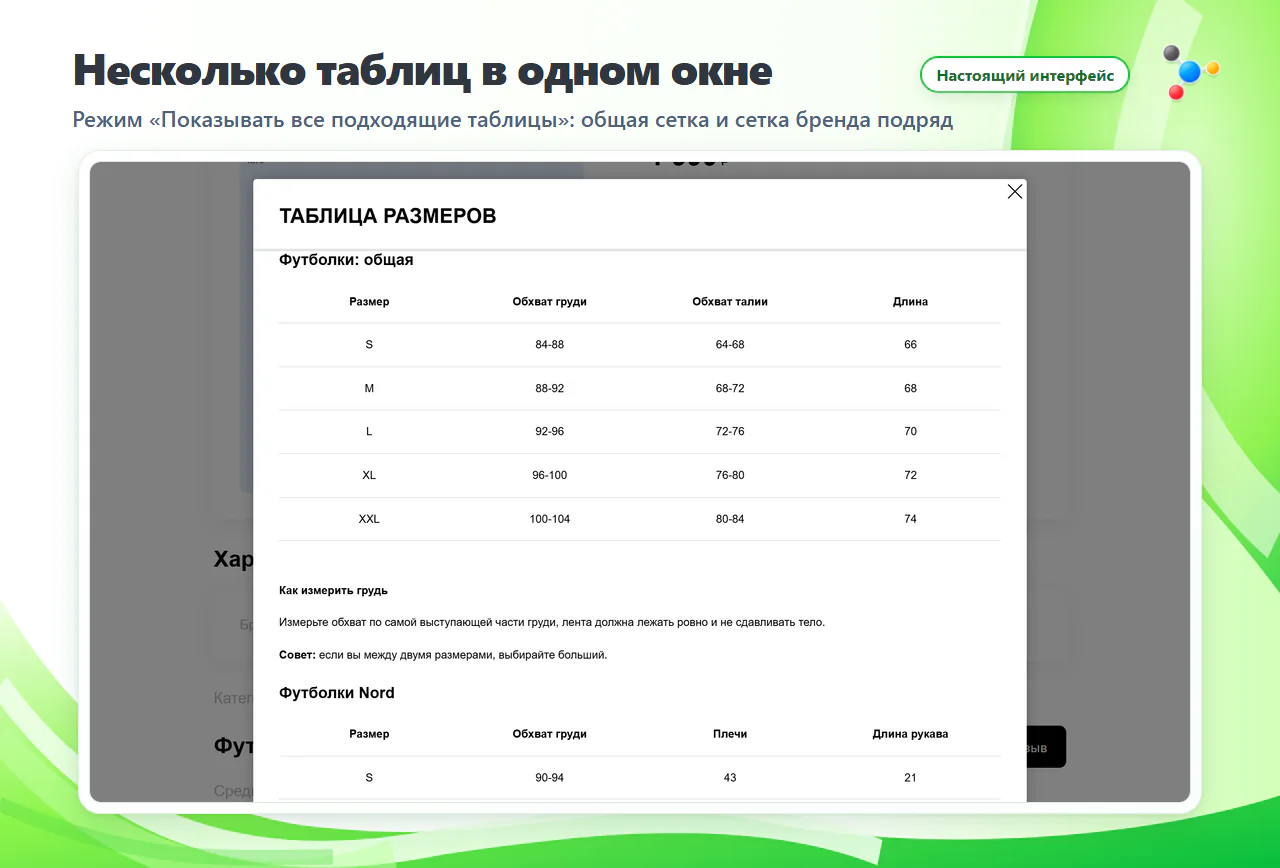
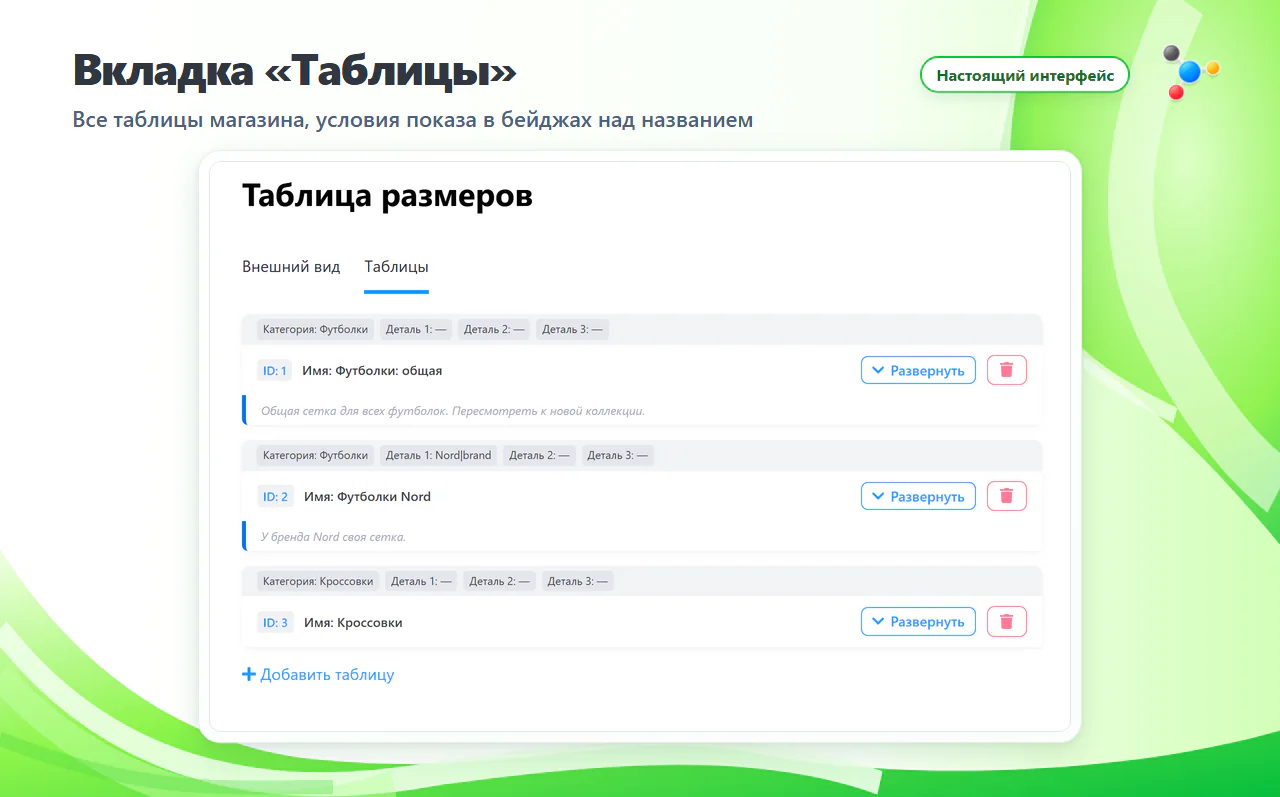
Общая сетка для категории, отдельная для бренда, особая для набора товаров или одной витрины. Количество таблиц не ограничено.
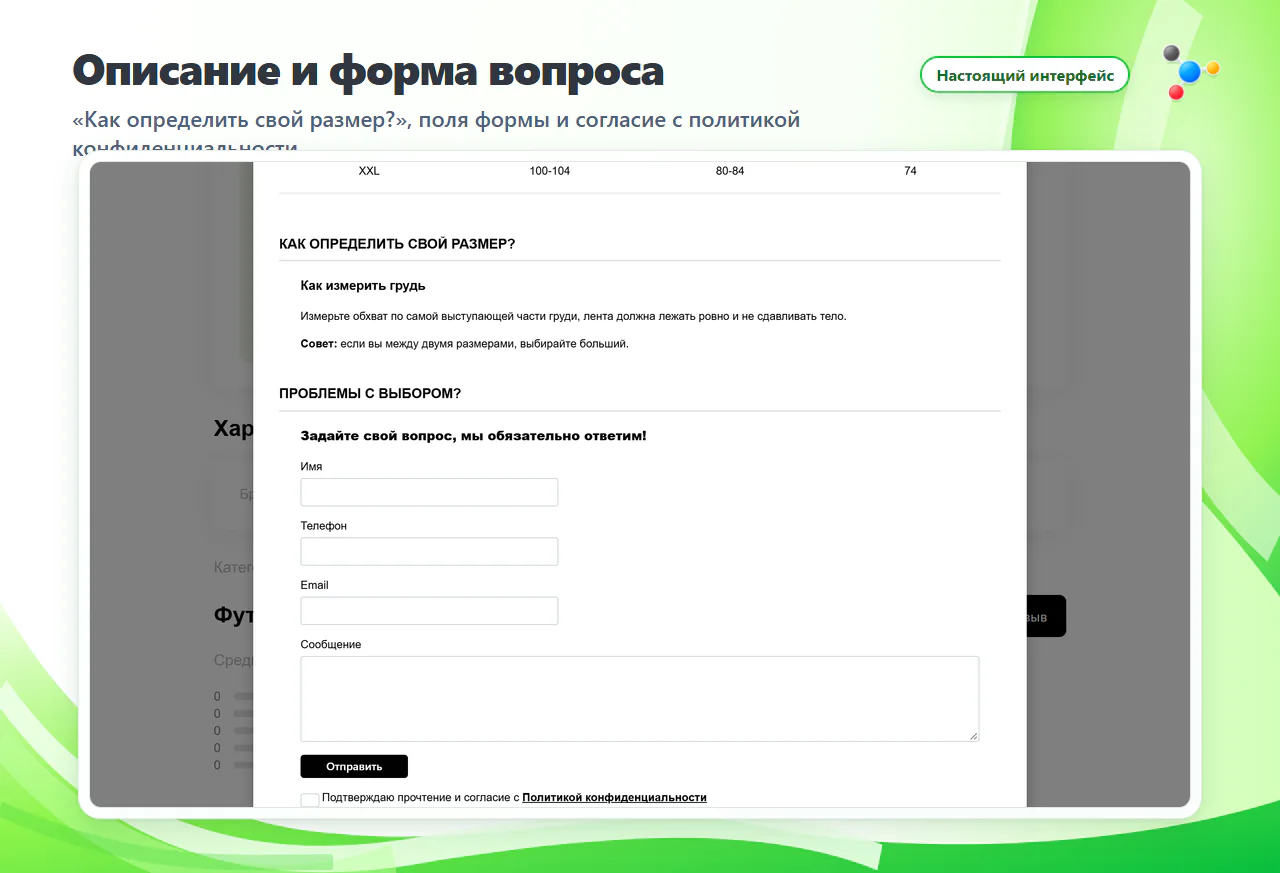
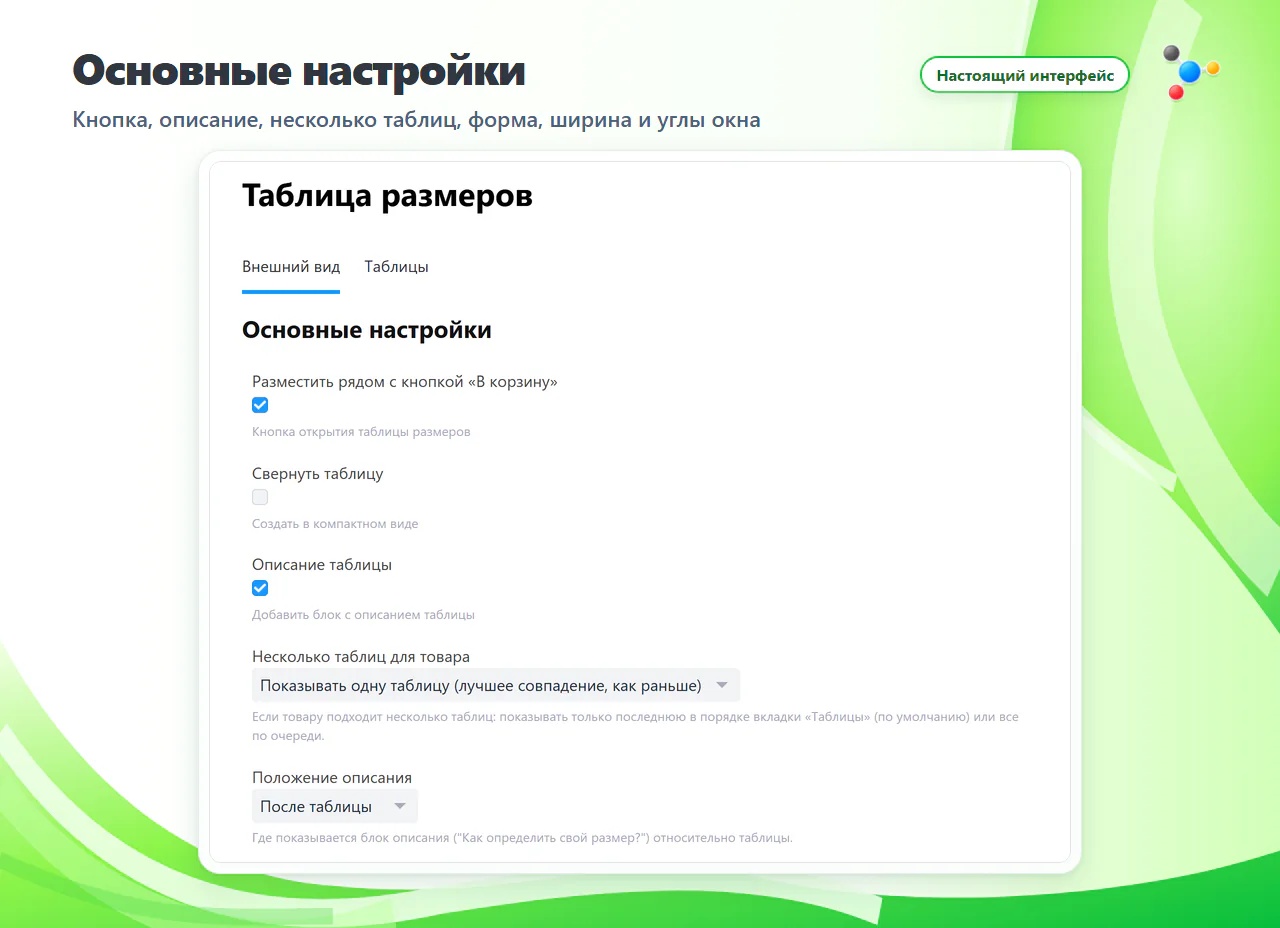
Рядом с таблицей — описание «Как определить свой размер?» с текстом и картинками и форма вопроса. Ответ о размере можно получить до заказа.
Условия, содержимое таблицы, цвета и тексты задаются в настройках плагина. Размеры вводятся простым текстом: столбцы через запятую, строки через точку с запятой.
Как это работает
Каждую таблицу вы привязываете к нужным товарам. Покупатель видит кнопку только там, где для товара есть таблица.
Введите название и размеры. Столбцы разделяются запятой, строки — точкой с запятой.
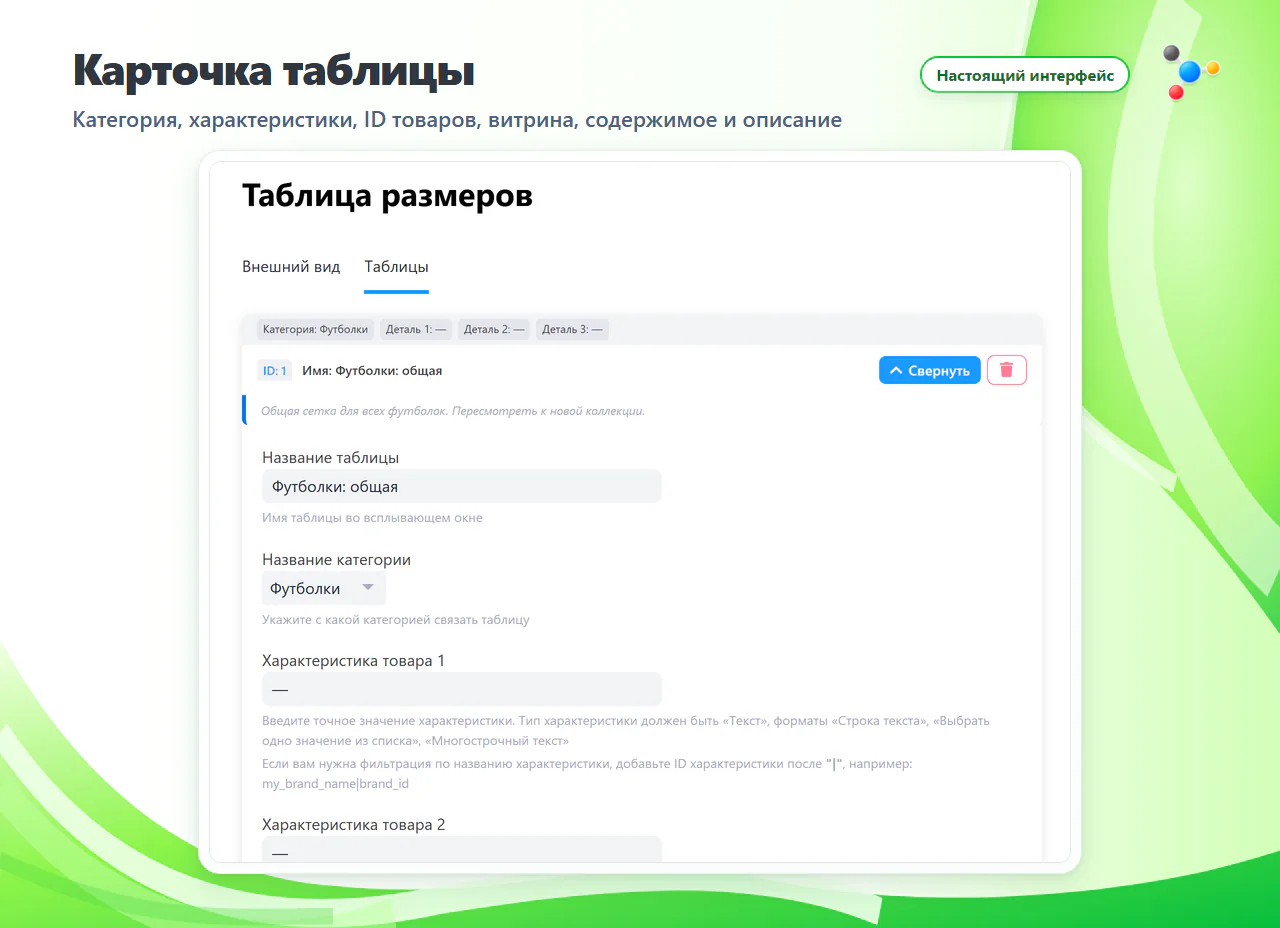
Категория, значения до трёх характеристик, список ID товаров, витрина. Без условий таблица подходит всем товарам.
На подходящих товарах появляется ссылка «Таблица размеров»: таблица, описание и форма вопроса.
Режим по умолчанию. Из подходящих выбирается последняя в списке на вкладке «Таблицы».
В одном окне подряд показываются все таблицы, подходящие товару.
Для каких товаров таблица
Заполненные условия работают вместе: таблица показывается, только если подходят все. Условия можно комбинировать, например категория плюс бренд плюс витрина.
Выбрана только категориярезультатТаблица у всех товаров категории
Самая простая схема: «Футболки» — одна сетка.
Категория
Категория и значение характеристикирезультатТаблица у товаров бренда
Например, «Футболки» и бренд Nord. Можно указать до трёх характеристик.
Характеристики
Перечислены ID товароврезультатТаблица только у этих товаров
Для коллекции или группы товаров, которых нет в отдельной категории.
Товары
Выбрана витринарезультатТаблица только на этой витрине
Разные стандарты размеров для разных сайтов магазина.
Витрина
Условия не заданырезультатТаблица у всех товаров магазина
Общая сетка по умолчанию; более частные таблицы добавляются после неё.
Все товары
Возможности окна
Всё, что видит покупатель в окне, настраивается в плагине.
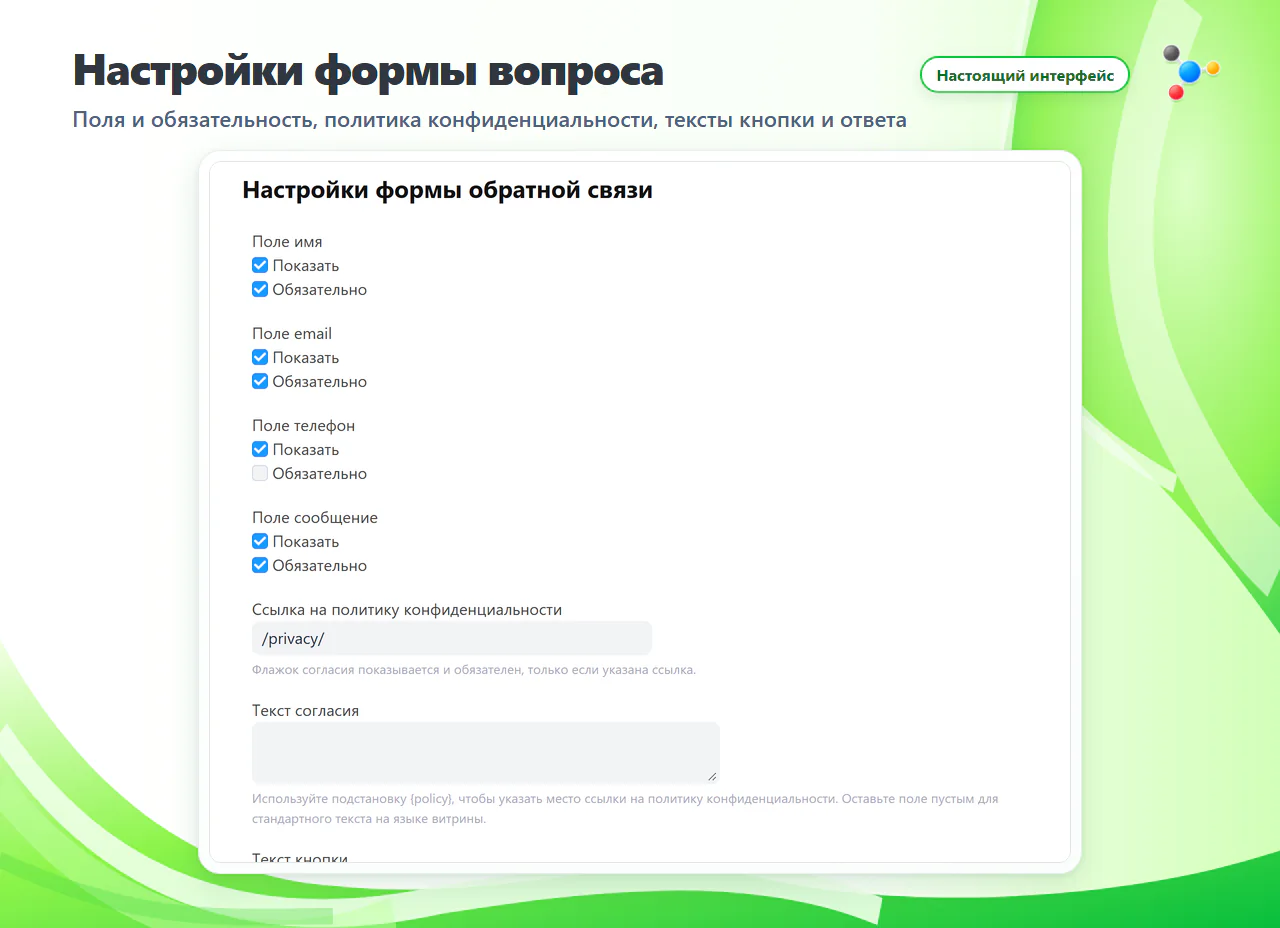
Имя, email, телефон и сообщение можно скрыть или сделать обязательными. Свои тексты кнопки, согласия и ответа.
Если указана ссылка на политику, в форме появляется флажок согласия. Без него сообщение не уходит: это проверяется и на сервере.
Письмо уходит на основной email аккаунта Webasyst: товар, ссылка на страницу, имя, телефон, email и вопрос покупателя.
В блоке «Как определить свой размер?» можно использовать заголовки, текст, выделение и изображения. Блок показывается до таблицы или после.
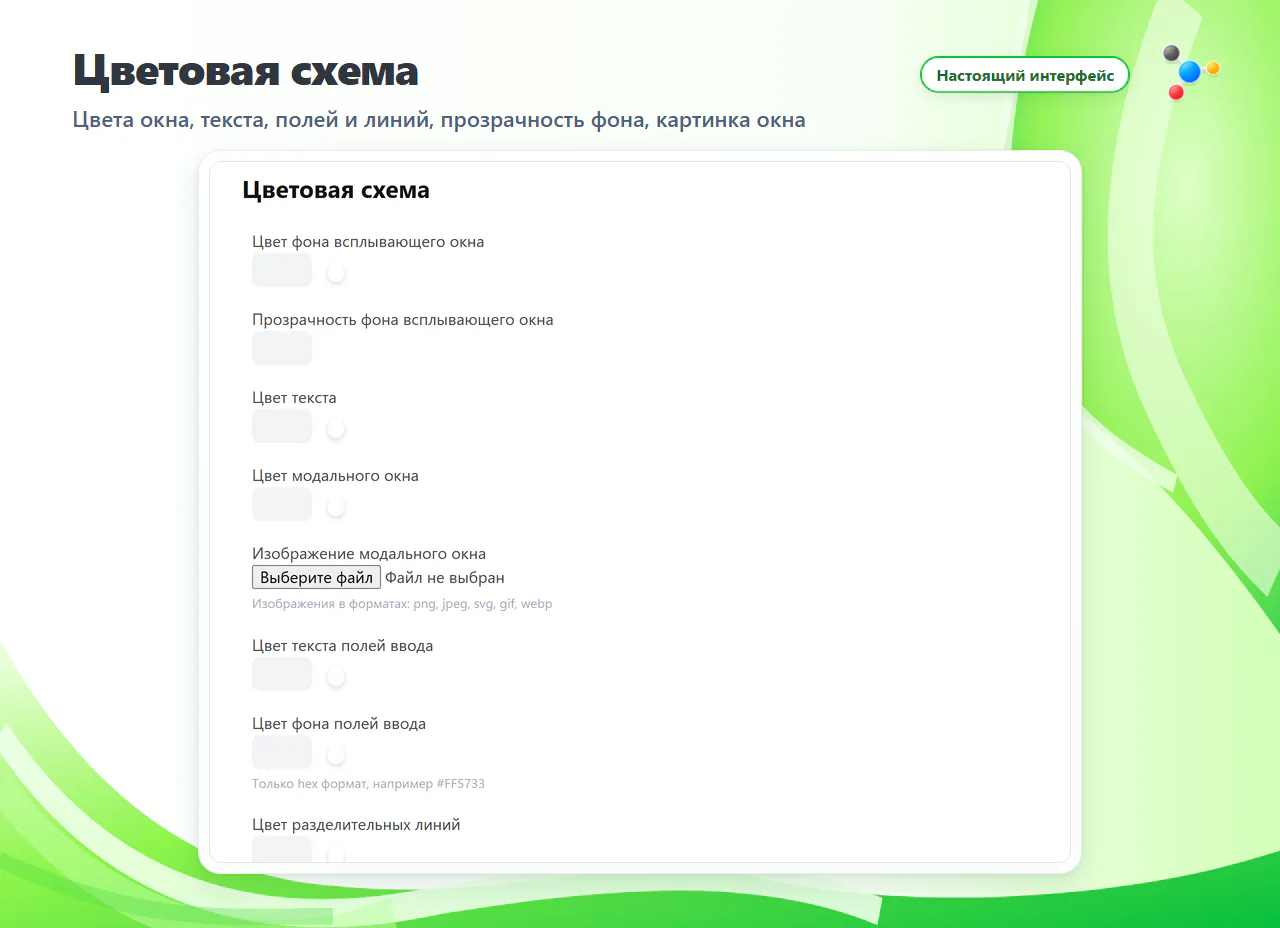
Цвета окна, текста, полей и линий, ширина, скругление, фоновая картинка. Собственный CSS для тонкой подстройки.
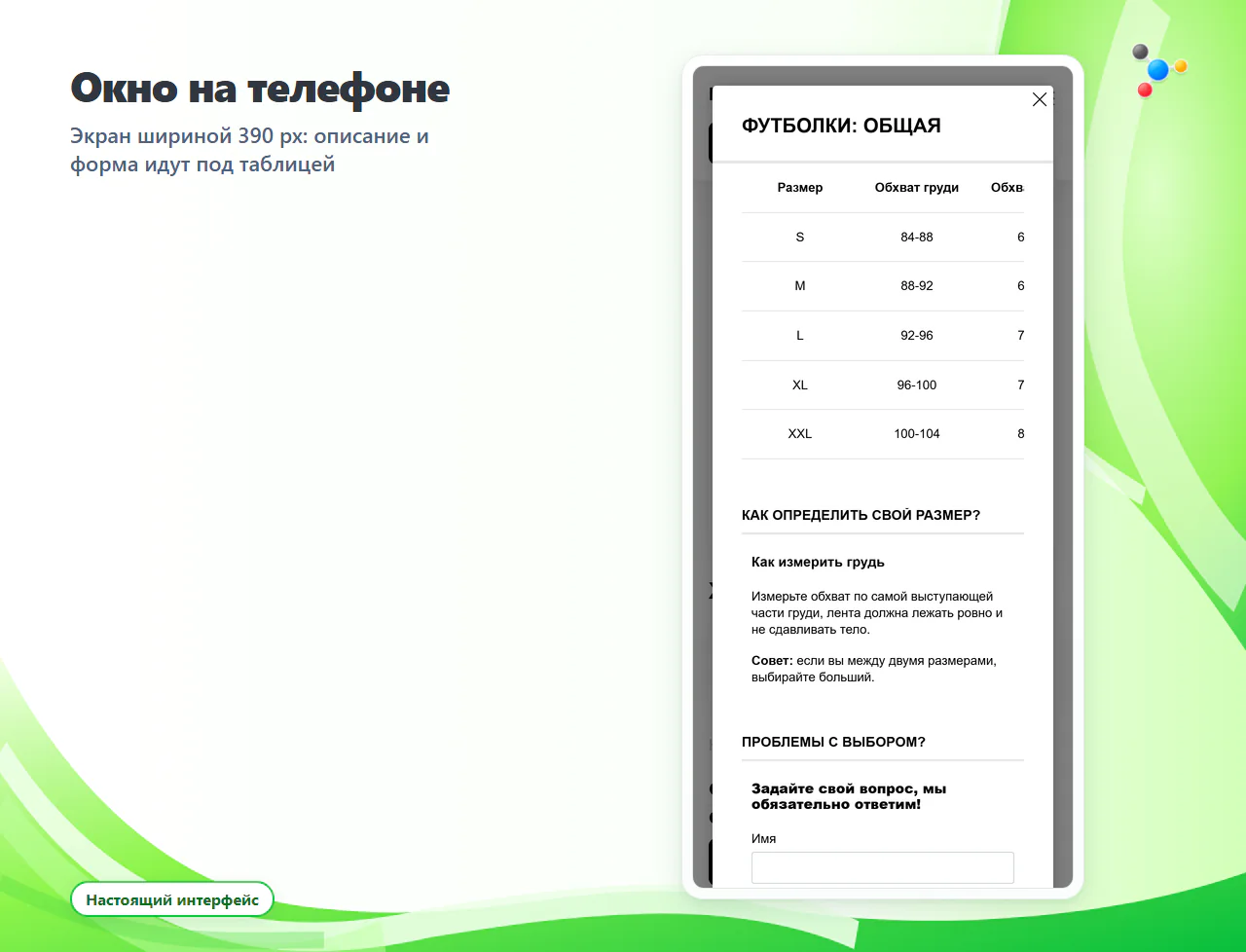
Описание и форма в виде раскрывающихся блоков: окно получается компактным, особенно на телефоне.
Настоящий интерфейс
Снимки сделаны в версии 2.8.5 на тестовом магазине с вымышленными товарами и адресами. Нажмите на скриншот, чтобы рассмотреть детали.
Первый запуск
Плагин устанавливается через Установщик Webasyst. Дополнительных настроек сервера не требуется.
Установите плагин через Установщик Webasyst в разделе «Плагины» Shop-Script.
Откройте настройки плагина и на вкладке «Таблицы» нажмите «Добавить таблицу».
Введите название, выберите категорию и вставьте содержимое таблицы (столбцы через запятую, строки через точку с запятой).
Нажмите «Сохранить» и откройте на витрине товар из этой категории: рядом с «В корзину» появится кнопка «Таблица размеров».
Перед установкой
Частые вопросы
Остальные ответы — в разделе «Вопросы и неполадки» руководства.
Проверьте, что у таблицы заполнено содержимое или описание, что товар подходит под условия (категория — основная категория товара; значения характеристик совпадают с точностью до символа) и что характеристики заполнены по порядку 1, 2, 3. Подробности — в разделе «Вопросы и неполадки».
В режиме по умолчанию — последняя из подходящих в списке на вкладке «Таблицы». Либо включите «Показывать все подходящие таблицы»: тогда в окне будут все.
Да, если бренд записан в текстовой характеристике товара. Укажите значение в поле «Характеристика 1», а для поиска по конкретной характеристике добавьте её код: Nord|brand.
Письмом на основной email аккаунта Webasyst. Если он не задан или некорректен, письмо не отправляется.
PHP 8.2 или новее. Настройки и таблицы сохраняются. После обновления очистите кеш Webasyst и кеш плагина кеширования страниц, если он используется.
Нет. Форму и описание можно отключить отдельными переключателями и оставить только таблицу.
Видео
Плеер RUTUBE загрузится после нажатия кнопки.
Открыть на RUTUBEПомощь и инструкции
Подробное руководство по версии 2.8.5: от первой таблицы до обновления. Программировать не нужно.
Start Table Size для Shop-Script
Создайте первую таблицу, привяжите её к категории и проверьте кнопку на витрине.