

2. Быстрый старт
Этот способ не требует ничего менять на сервере. Его можно в любой момент выключить, и магазин продолжит работать как раньше. Займёт 10–15 минут.
Перед началом (2 минуты)
-
Какая у вас версия? Если вы ставили плагин из Webasyst Store, у вас, скорее всего, 3.1.7: в ней нет блока состояния, «Проверки кеша» и других описанных здесь элементов, и она может кешировать страницы заказов и кабинета. Сначала обновитесь до 3.4.3: глава 8 (обновление делается кнопкой «Обновить» в «Установщике» магазина, когда версия опубликована в Store). Версию видно в списке плагинов магазина.
-
Убедитесь, что на сайте PHP 8.2 или новее. Версию показывает хостинг (раздел «PHP» панели хостинга). Если PHP старше, плагин ничего не включит и напишет об этом в журнал
wa-log/supercache.log: сначала поднимите версию PHP. -
Сделайте резервную копию сайта и базы данных средствами хостинга. Это нужно для любой установки или обновления плагина.
-
Плагин установлен и включён: «Магазин» → «Плагины» → «Супер кеш».
Шаг 1. Откройте настройки
«Магазин» → «Плагины» → «Супер кеш». Вверху страницы вы увидите голубой блок состояния. На только что установленном плагине он называется «Кеш выключен», и в нём написано: «Кеш ещё не включён: ни одна страница не кешируется». Ниже блок «Как включить кеш» (если он свёрнут, нажмите «показать»). В нём два переключателя («А. Через маршрутизацию», «Б. Через сервер (самый быстрый)»), галочка «Включить кеширование» и короткая инструкция под выбранным вариантом (номера шагов в интерфейсе не показываются):
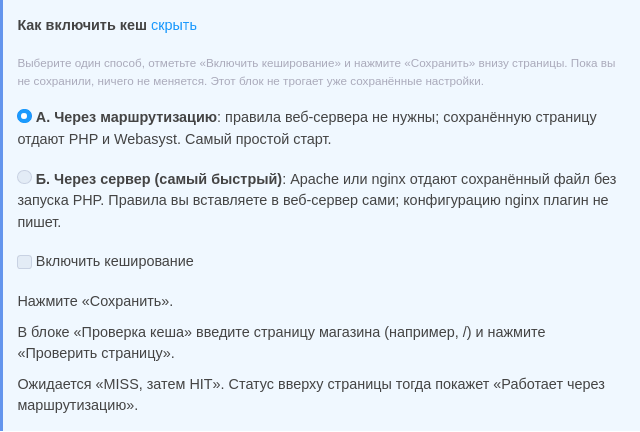
На только что установленном плагине блок выглядит так (снимок 3.4.3, русский интерфейс, UI 2.0):

Шаг 2. Выберите способ и включите кеш
В блоке «Как включить кеш» выберите «А. Через маршрутизацию» и отметьте галочку «Включить кеширование».
То же самое можно сделать на вкладке «Основные»: поле «Как подключить кеш» → «Через роутинг» (это то же самое, что «Через маршрутизацию»), галочка «Включить кеширование». Блок-подсказка только переключает эти два поля и ничего не сохраняет сам.
Шаг 3. (Рекомендуется) Выберите стратегию для телефонов
На вкладке «Основные», поле «Стратегия кеширования»:
- По умолчанию стоит «Общая», а плагин рекомендует «Раздельную».
- «Раздельная»: отдельные копии для компьютеров и телефонов. Плагин рекомендует её для большинства сайтов, особенно если у темы разная вёрстка для телефона.
- «Общая»: одна копия для всех устройств; подходит, только если страницы для телефона и компьютера одинаковые.
Если не уверены, выберите «Раздельная»: безопаснее, хотя занимает больше места. Остальные настройки пока не трогайте: для большинства магазинов уже стоят подходящие значения.
Шаг 4. Нажмите «Сохранить»
Кнопка «Сохранить» внизу страницы. Пока вы не нажали её, ничего не меняется.
После сохранения страница перезагрузится, и блок состояния должен смениться на «Включено через маршрутизацию, не проверено» с подсказкой «запустите проверку кеша». Это нормально: кеш включён, но ещё никто не убедился, что он работает. (Если вы сохранили, не выбрав способ подключения, блок покажет «Требуется настройка: Кеш включён, но способ подключения ещё не выбран».)
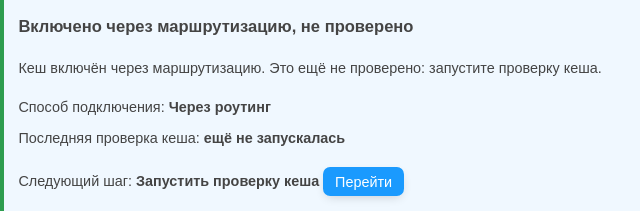
Шаг 5. Проверьте через «Проверку кеша»
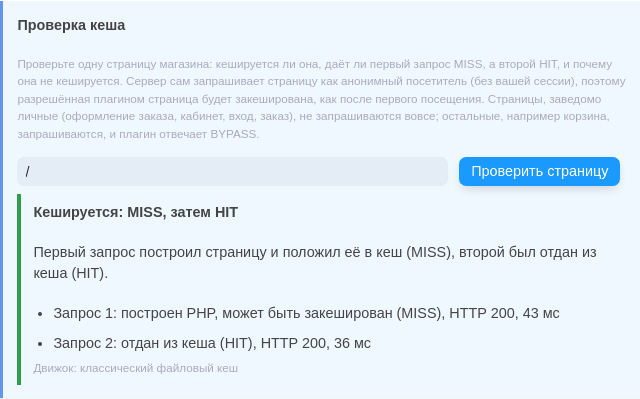
На той же странице найдите блок «Проверка кеша»:
- В поле введите
/(главная страница) или адрес любой страницы магазина, например/catalog/. - Нажмите «Проверить страницу» и подождите несколько секунд.
- Ожидаемый результат (MISS — «страницу построили заново и сохранили», HIT — «страницу отдали из кеша»; остальные термины в словаре) — зелёная плашка «Кешируется: MISS, затем HIT» и два пункта: «Запрос 1: построен PHP, может быть закеширован (MISS)» и «Запрос 2: отдан из кеша (HIT)».
Пример результата (снимок 3.4.3):
- Обновите страницу настроек (клавиша F5). Блок состояния должен показать «Работает через маршрутизацию»: «Проверка кеша получила HIT через маршрутизацию: сохранённую страницу отдаёт PHP». Следующий шаг: «Ничего делать не нужно» (задание cron при этом всё равно желательно настроить, см. ниже).
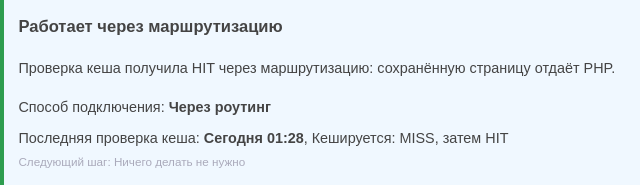
Готово. Включённый кеш будет отдавать повторным посетителям сохранённые страницы. Он не отслеживает изменения, сделанные в обход Shop-Script (импорт, правки базы), и после них кеш нужно очищать вручную (глава 6).
Если результат другой
| Что вы видите | Что это значит и что делать |
|---|---|
| «Кеширование выключено» | Не нажата кнопка «Сохранить» или не отмечено «Включить кеширование». Вернитесь к шагам 2 и 4 |
| «Разрешено, но не сохраняется» (MISS дважды) | Плагин страницу допускает, но копия не появилась. Чаще всего нет прав на запись в папки кеша: откройте блок «Состояние SuperCache» и посмотрите строки «Каталог кэша» и «Рабочий каталог». См. главу 10 |
| «Не кешируется (BYPASS)» и причина | Плагин намеренно не кеширует эту страницу (например, корзину). Введите адрес обычной страницы: главной или категории |
| «Сервер не смог обратиться к витрине» | Некоторые хостинги запрещают серверу открывать собственный сайт. Это не ошибка плагина. Спросите у хостинга, можно ли серверу запрашивать свой домен. Тем временем проверьте кеш вручную, см. главу 5 |
| «Не удалось определить» | Страница ответила без признаков SuperCache: возможно, перед магазином стоит CDN, или тема не вызывает нужный хук. Проверьте другую страницу |
| Что-то ещё | Глава 5: все варианты ответа |
Что сделать после первого запуска
- cron для обслуживания. Кеш работает и без него, но без cron не обновляются цифры диска, не действуют резерв свободного места и (в Premium) ограничение размера кеша: диск не защищён. В блоке «Обслуживание (cron)» на странице настроек показана точная команда. 🔧 Её нужно добавить в планировщик заданий хостинга. Подробнее: глава 6.
- Посмотрите магазин глазами покупателя: откройте главную, категорию, товар в «приватном окне» браузера. Если вы вошли в административную панель, ваш браузер кеш не использует: чтобы увидеть то же, что видит гость, используйте приватное окно.
- Проверьте ваши особенности: есть ли у магазина разные цены по регионам, плагин выбора города, сторонние плагины, показывающие личное содержимое прямо на обычных страницах. См. главу 7.
- Когда захотите максимальную скорость, переходите на «Через сервер».
Как выключить
- Снимите галочку «Включить кеширование» и нажмите «Сохранить»: плагин больше не создаёт и не отдаёт кеш.
- Чтобы удалить уже созданное, один раз отметьте «Очистить кеш» и сохраните.