

Истории и содержимое
История — один слайд в группе. Слайды сменяются автоматически по таймеру или по нажатию.
Настройки истории
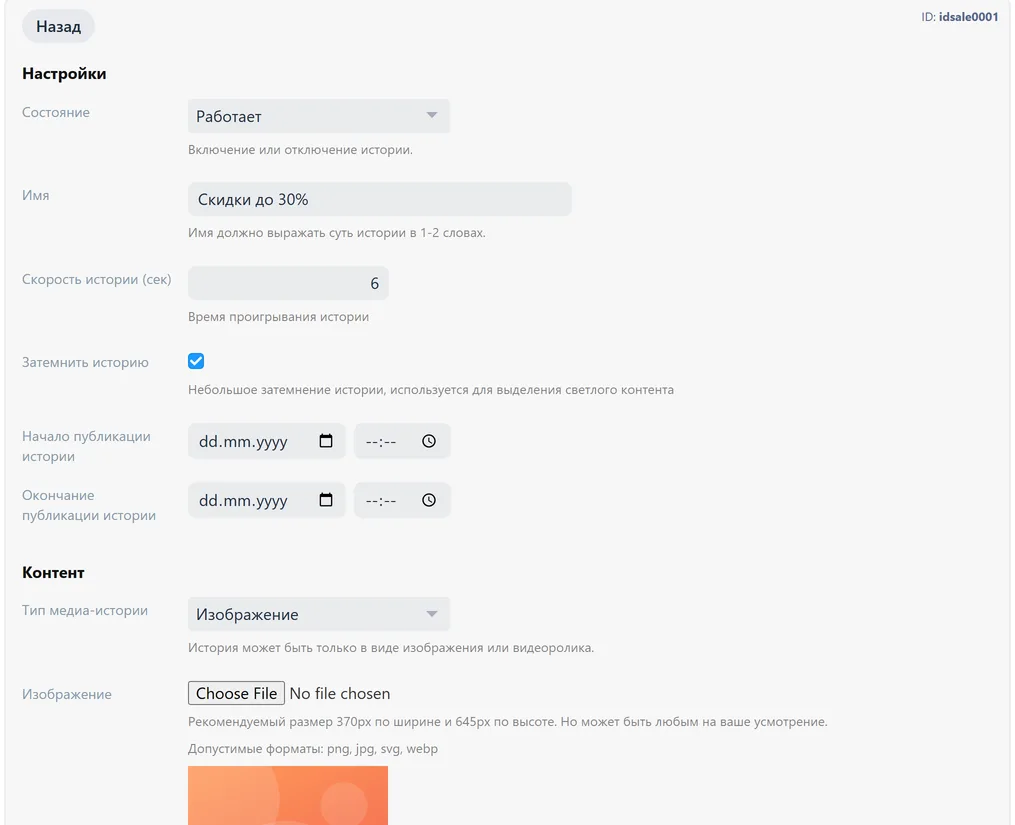
| Поле | Что означает |
|---|---|
| Состояние | Работает или Не работает: так можно временно убрать историю, не удаляя. |
| Имя | Название для вас, видно в списке. Лучше 1–2 слова. |
| Скорость истории (сек) | Сколько секунд показывается слайд до перехода к следующему. Минимум 1 секунда. |
| Затемнить историю | Лёгкое затемнение фона: помогает, если на картинке светлые участки и текст плохо виден. |
| Начало публикации истории | Дата и время, с которых история становится видна. |
| Окончание публикации истории | Дата и время, после которых история скрывается. |
Расписание истории работает вместе с датами промо-акции: история видна, только если подходят оба условия. Задавайте обе границы — начало и окончание. Если указать только одну из них, история показывается без ограничения по времени.
Медиа истории
Тип медиа выбирается один: Изображение или Видео.
| Тип | Что загрузить |
|---|---|
| Изображение | png, jpg, svg, webp. Рекомендуемый размер 370×645 px, но подойдёт и другой. |
| Видео | ogv, oga, ogx, ogg, mp4, webm, mkv. Для надёжности используйте mp4 (H.264). Дополнительно можно загрузить постер видео — картинку, которая видна, пока грузится видео. |
Имя файла не должно содержать пробелов и символов # % & { } \ < > ? / $ : @ + | =. Иначе появится сообщение «Неверное имя файла, пожалуйста, переименуйте». Назовите файл латиницей, например sale-spring.jpg. Кнопка «Удалить» рядом с файлом убирает загруженное.
Тип контента
Поле «Тип контента» определяет, что покупатель увидит поверх фона.
| Тип | Что показывает | Дополнительно |
|---|---|---|
| Тексто-графический | Ваши блоки: текст, картинки, кнопки, HTML | Вертикальное центрирование содержимого: сверху, по центру, снизу. |
| Товар | Карточка одного товара: название, цена, фото | Введите ID товара; рядом появится его название. Если товара нет, будет ошибка «Несуществующий ID товара». |
| Коллекция товаров | Несколько товаров из списка | Введите ID списка товаров. Показывается количество найденных товаров. |
| Список товаров | Товары списком | Только для пользовательских историй; нужен ID списка. |
Чтобы найти ID товара, откройте товар в бэкенде Shop-Script: число в адресе страницы и есть ID.
Блоки тексто-графической истории
Кнопки над списком добавляют блоки: «Текст», «Изображение», «Кнопка», «HTML». Блоки можно перетаскивать, чтобы менять порядок, и сворачивать/раскрывать стрелкой справа.
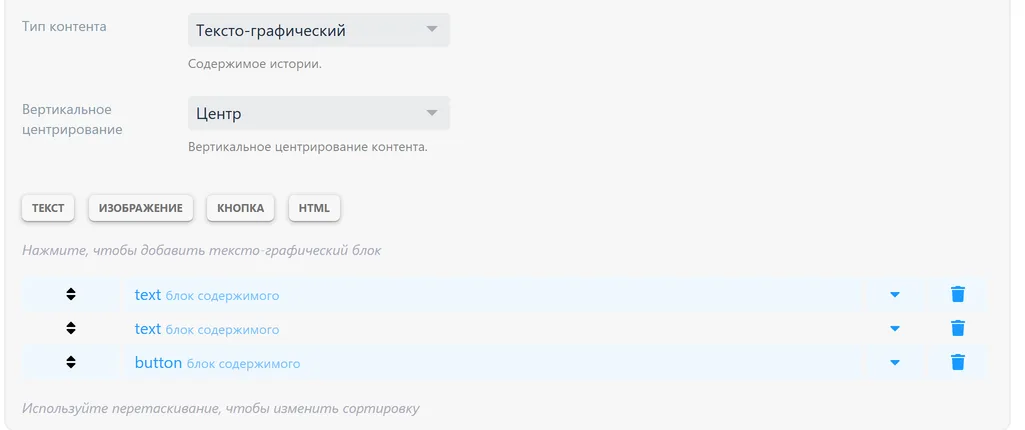
Для любого блока:
- Анимация — эффект появления. Для пользовательских историй доступна большая коллекция (Bounce, Fade, Zoom, Slide, Flip и другие); для SEO-историй — набор формата AMP (Fade-In, Fly-In, Pan-Left и другие). Пункт «—» отключает анимацию.
- Внешние отступы (px) — сверху, справа, снизу, слева. Пусто —
auto.
Блок «Текст» содержит встроенный визуальный редактор: заголовки, выделение, списки.
Блок «Изображение» — картинка поверх фона; рекомендуется не больше 370×645 px.
Блок «Кнопка»:
| Поле | Что означает |
|---|---|
| Текст | Надпись на кнопке. |
| Ссылка | Куда ведёт кнопка: страница, товар, акция. |
| Ширина / Высота | Размеры кнопки в px или %. |
| Фон | Цвет кнопки. |
| Цвет текста | Цвет надписи. |
Блок «HTML» принимает произвольный HTML-код. Используйте его, если вы знакомы с разметкой.
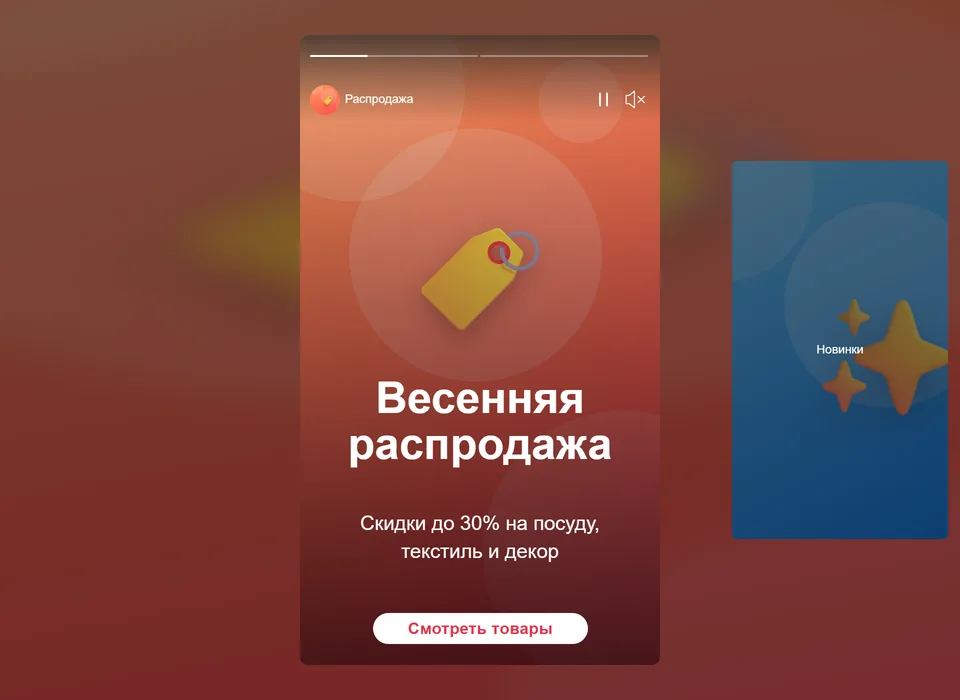
Так выглядит история, собранная из блоков «Текст» и «Кнопка» на фоне-изображении:
Дальше — показ на сайте.