

Установка и быстрый старт
В этой главе вы установите приложение и пройдёте мастер настройки — пять коротких шагов, после которых PWA работает на выбранной витрине. На всё уйдёт около 15–30 минут.
Перед началом
Проверьте по списку. Если какой-то пункт не выполнен, сначала исправьте его.
| Что нужно | Как проверить | Если не выполнено |
|---|---|---|
| Webasyst с приложением «Магазин» (Shop-Script) | Магазин открывается на сайте | Приложение работает и с другими приложениями Webasyst, но дальше в руководстве примеры даны для «Магазина» |
| PHP 8.2 или новее | Спросите у хостинга или посмотрите версию PHP в настройках хостинга | Версия 1.6.2 не установится на PHP 7.4–8.1: смените версию PHP у хостинга или оставайтесь на старой версии приложения |
| Webasyst Installer 2.7.0 или новее | Установщик предложит обновиться, если версия старая | Обновите Installer через его страницу |
| Витрина работает по HTTPS | В адресной строке на сайте значок замка | Подключите сертификат на хостинге; без HTTPS установка и push не заработают |
| Вы входите в бэкенд администратором с доступом к приложению PWA | Иконка PWA есть в верхней панели Webasyst | Попросите главного администратора выдать доступ |
| Резервная копия базы данных и файлов | Вы сделали копию у хостинга | Сделайте её, особенно перед обновлением (глава 8) |
Установка приложения
Когда это нужно. Вы ставите PWA на сайт впервые.
Где открыть. Бэкенд Webasyst → приложение Installer (в русском интерфейсе — «Установщик») → магазин приложений Webasyst Store → приложение PWA.
Что нажать.
- Найдите приложение PWA и откройте его страницу.
- Выберите редакцию: «База» или «Премиум» (сравнение — в главе 9).
- Оформите покупку или установку, как предлагает Store, и дождитесь окончания установки.
Что должно получиться. В верхней панели Webasyst появилась иконка PWA.
Если не получилось.
- Установщик пишет о несовместимости — вероятнее всего, старый PHP или Installer (нужны PHP 8.2–8.5 и Installer 2.7+).
Первое открытие
Где открыть. Нажмите иконку PWA в верхней панели Webasyst.
Если PWA на витрине ещё не активно и мастер не запускался, приложение само откроет «Мастер настройки»; в остальных случаях открывается «Информация о приложении». Вы увидите страницу с заголовком «Прогрессивное веб-приложение». Слева — меню:
- Мастер настройки, Диагностика, Информация о приложении;
- Установка → «Установка», «Шаблоны для установки PWA»;
- Кеширование → «Кеширование», «Предварительное кеширование», «Обновления кеша»;
- Push-уведомления → «Push-уведомления», «Сбор разрешений»;
- Разное → «Дополнительные настройки», «Резервный ответ», «Интерфейс приложения для пользователя».
Вверху страницы — информационная плашка. В ней видно:
- PWA статус — «Активирован» или «Не активирован»;
- Применение настроек к витрине — для какой витрины вы сейчас настраиваете;
- Счетчик установок PWA — сколько раз покупатели установили приложение;
- Предварительное кеширование — «Включено» или «Отключено»;
- Подписалось на push-уведомления и Push-ключи (VAPID) — относятся к «Премиум» (глава 6).
Над плашкой находится выбор «Витрина». Выберите здесь одну витрину, для которой вы настраиваете PWA. Мастер настройки работает с одной витриной за раз и не меняет все витрины сразу.
Мастер настройки (пять шагов)
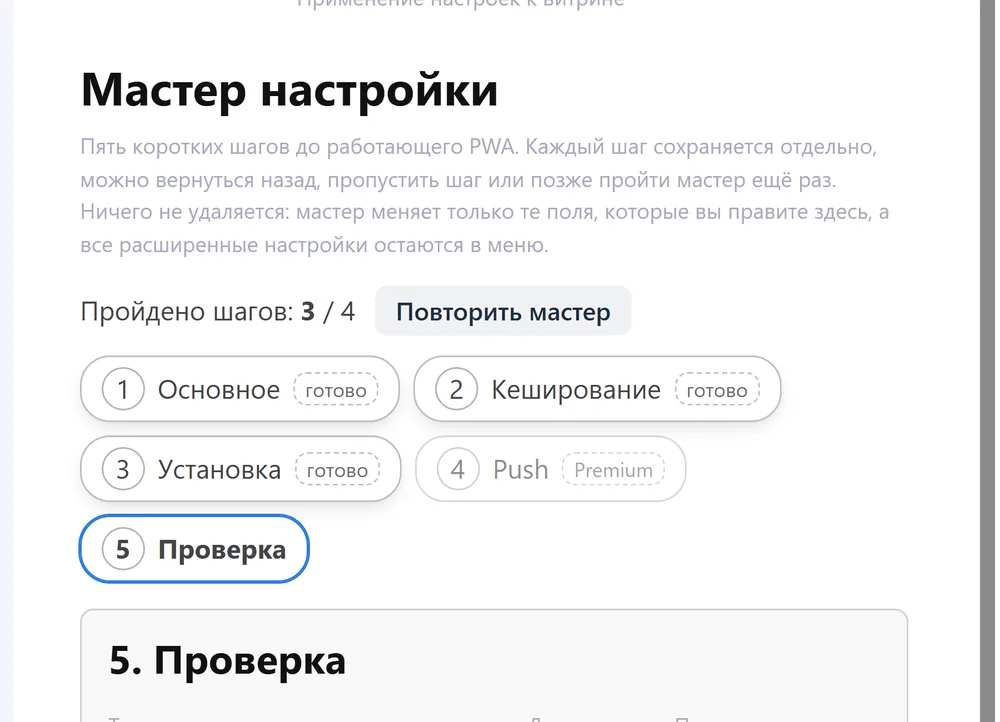
Рис. 2.1. Мастер настройки на тестовом стенде. У редакции «База» шаг 4 «Push» недоступен — рядом метка «Premium».
Мастер сохраняет каждый шаг отдельно. Можно вернуться назад, пропустить шаг или позже пройти мастер ещё раз («Повторить мастер»). Мастер ничего не удаляет и меняет только поля на своих экранах.
Где открыть. Меню слева → Мастер настройки. Убедитесь, что в выборе «Витрина» стоит нужная витрина.
Внизу каждого шага — кнопки Назад, Пропустить, Сохранить и продолжить (на шаге 4 основная кнопка называется Продолжить; на последнем шаге — Завершить, кнопки «Пропустить» там нет).
Шаг 1. Основное
Когда это нужно. Задать имя приложения, цвет и иконку и включить PWA.
Что заполнить.
- Имя приложения — полное название магазина, например «Уютный дом».
- Короткое имя — то, что показывается под иконкой на экране телефона, когда мало места. Чем короче, тем лучше помещается.
- Цвет темы — цвет вида
#336699. Он окрашивает рамку окна приложения на телефоне. - Иконка — загрузите квадратный PNG 1024×1024 пикселей (не меньше 512×512). Файл загружается сразу после выбора, но начнёт использоваться после сохранения шага. Все размеры иконок создаются автоматически.
- Поставьте галочку «Включить PWA на этой витрине».
Что должно получиться. После «Сохранить и продолжить» шаг отмечен «готово». Если иконка не загружена, мастер предупредит: без иконки браузер не предложит установку.
Если не получилось.
- «Здесь принимаются только изображения PNG» — на этом шаге нужен именно PNG; другие форматы можно загрузить позже на странице «Информация о приложении» (глава 3).
- «Изображение меньше 512×512 px» — возьмите картинку побольше.
- «Эта витрина берёт настройки у другой витрины» — поля только для чтения. Пройдите мастер для той витрины, откуда берутся настройки.
Мастер не трогает идентичность приложения (Start URL, область видимости,
app_id). Если приложение уже установлено у покупателей, это защищает их установки.
Шаг 2. Кеширование
Когда это нужно. Задать безопасные стартовые правила кеширования.
Что нажать. Нажмите «Выбрать рекомендованные стратегии» и затем «Сохранить и продолжить». Шаг можно пропустить — тогда останутся прежние настройки.
Рекомендованные значения: страницы — «Сначала сеть» (покупатель видит свежие цены и остатки), изображения — Stale-while-revalidate (картинка из кеша показывается сразу и обновляется в фоне). Подробности — в главе 5.
Что должно получиться. Появляется надпись «Рекомендованные стратегии выбраны».
Если не получилось. Если у изображений уже стоит «Только кеш», мастер предупредит, что картинки могут не загружаться совсем: выберите Stale-while-revalidate.
Мастер никогда не включает предварительное кеширование (Precache): его включают осознанно на отдельной странице (глава 5).
Шаг 3. Установка
Когда это нужно. Чтобы покупатели видели приглашение установить магазин на устройство.
Шаг состоит из трёх частей.
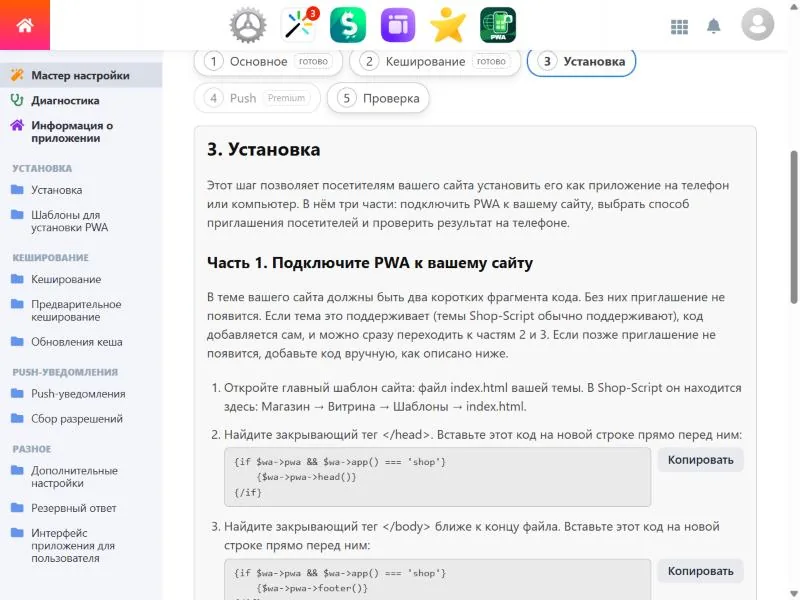
Рис. 2.2. Шаг 3 мастера, часть 1.
Часть 1. Подключите PWA к сайту. Для темы Shop-Script (в большинстве случаев) файлы подключаются автоматически, и вы сразу переходите к части 2. Если позже приглашение не появится, добавьте два коротких фрагмента кода в шаблон темы:
- Откройте файл
index.htmlвашей темы: Магазин → Витрина → Шаблоны → index.html. - Перед закрывающим тегом
</head>вставьте код из блока «head» (кнопка «Копировать»). - Перед закрывающим тегом
</body>вставьте код из блока «footer». - Сохраните шаблон. Больше ничего в нём не меняйте.
Мастер не может изменить тему за вас. Если не уверены, покажите страницу тому, кто делал ваш сайт: это работа на пару минут.
Часть 2. Способ приглашения. Отметьте один или два способа (слишком много приглашений раздражает покупателей):
| Способ | Как выглядит | Появляется |
|---|---|---|
| Баннер | Полоса вверху каждой страницы | Сама, после части 1 |
| Снэк-бар | Небольшое сообщение внизу экрана | Само, после части 1 |
| Поп-ап | Окно посередине экрана | Само, после части 1 |
| Кнопка | Кнопка «Установить приложение» | Только там, куда вы поставите её сами (например, в шапку или подвал) |
Тексты, цвета и условия показа настраиваются на странице «Шаблоны для установки PWA» (кнопка «Открыть шаблоны установки»). Все способы показываются только на устройствах, которые могут установить приложение, и только если в шаге 1 включено «Включить PWA на этой витрине».
Часть 3. Проверка на телефоне. Сначала нажмите «Сохранить и продолжить», затем отсканируйте QR-код телефоном: откроется витрина и покажет выбранное приглашение. Ссылки под QR-кодом ведут на справку по установке в Chrome, на iPhone и в Edge.
Что должно получиться. На телефоне открывается ваша витрина, и появляется выбранное приглашение.
Если не получилось. Убедитесь, что в шаге 1 включено «Включить PWA на этой витрине» и что код из части 1 есть в шаблоне. Дальше — глава 10: не появляется установка.
Шаг 4. Push-уведомления (только «Премиум»)
В редакции «База» шаг помечен «Premium» и недоступен. В «Премиум» вы видите готовность push-ключей, число подписчиков и можете перейти на страницу «Push-уведомления» для тестовой отправки. Мастер сам ничего не отправляет и не запрашивает разрешений. Подробности — в главе 6.
Шаг 5. Проверка
Мастер запускает те же девять проверок, что и страница «Диагностика». Проверяются только что сохранённые настройки. Пропущенные и недоступные проверки показываются честно и не считаются пройденными. Нажмите «Завершить».
Подробный разбор результатов — в главе 7.
Как понять, что всё получилось
- В плашке вверху страницы: PWA статус: Активирован.
- На странице «Диагностика» (меню слева) нет красных карточек «Не пройдено»; допустимы жёлтые «Предупреждение» с понятной причиной (разбор в главе 7).
- Откройте витрину с телефона (или Chrome на компьютере): появляется выбранное приглашение или доступна установка из меню браузера (глава 4).
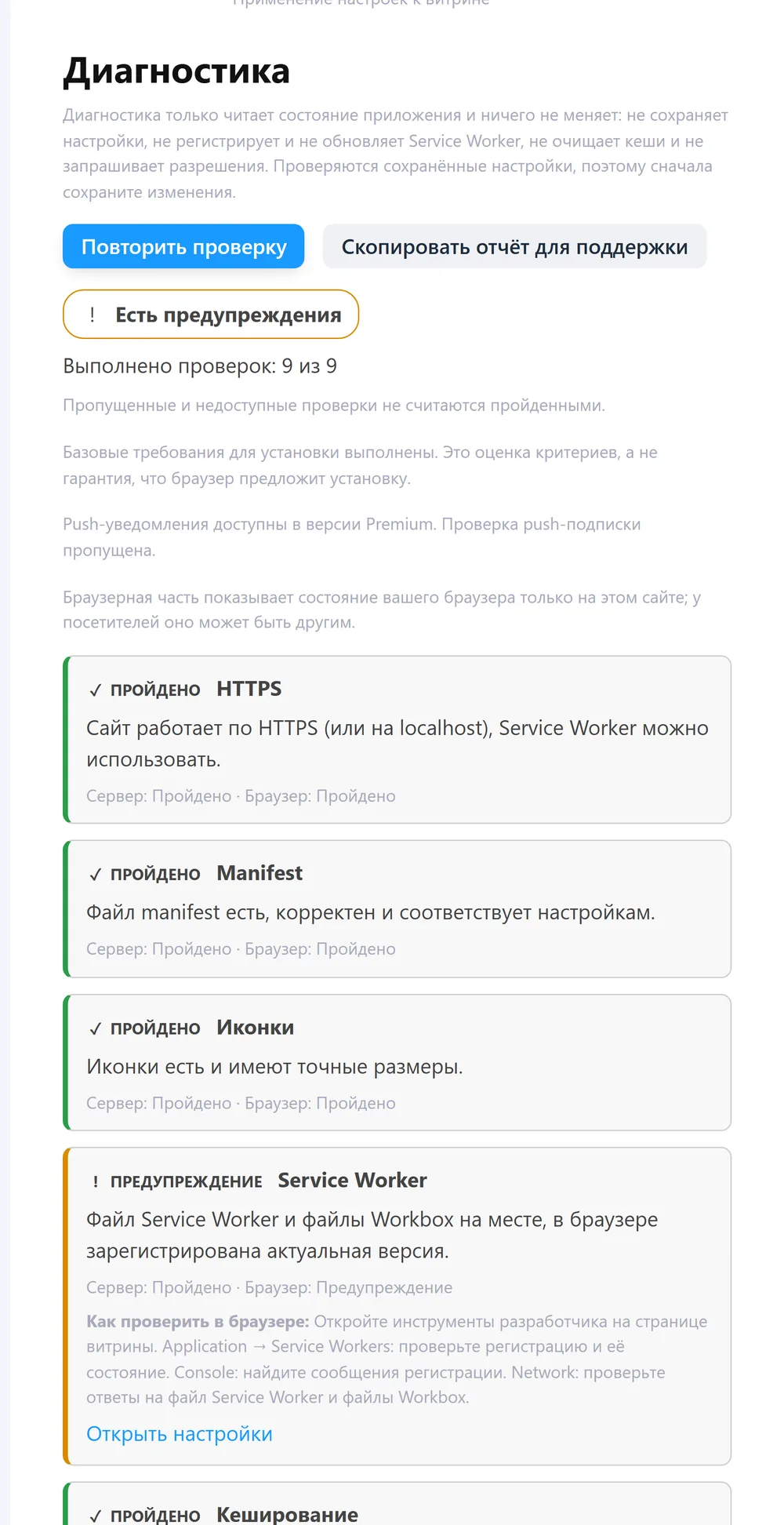
Рис. 2.3. Типичный результат на тестовом стенде. Предупреждение у Service Worker объясняется тем, что в браузере администратора витрина ещё не открывалась (подробнее — в главе 7).
Переход с версии 1.3.6
Когда это нужно. У вас уже работает PWA 1.3.6 , и вы переходите на 1.6.2.
Что нужно знать перед обновлением.
- Минимальный PHP теперь 8.2. На PHP 7.4–8.1 обновление не установится. Сначала смените версию PHP у хостинга и проверьте, что сайт работает.
- Установленные у покупателей приложения не теряют идентичность: Start URL и область видимости не меняются, подписки на push и ключи VAPID сохраняются.
- Появились мастер настройки, страница «Диагностика», локальная библиотека Workbox, новые способы приглашения и шаблоны установки. Страница «Free and Premium» в настройках убрана (с 1.6.1): сравнение редакций теперь в главе 9.
- Служебные файлы витрин (Manifest, Service Worker, офлайн-страница) при обновлении создаются заново автоматически; вручную сохранять настройки обычно не нужно.
Что сделать.
- Сделайте резервную копию базы данных и папки
wa-data/public/pwa(глава 8). - Обновите приложение и очистите кеш Webasyst (
wa-cache). - Откройте любую страницу сайта: служебные скрипты обновления выполнятся при первом запросе.
- Откройте страницу «Диагностика» для каждой витрины и убедитесь, что нет красных карточек.