

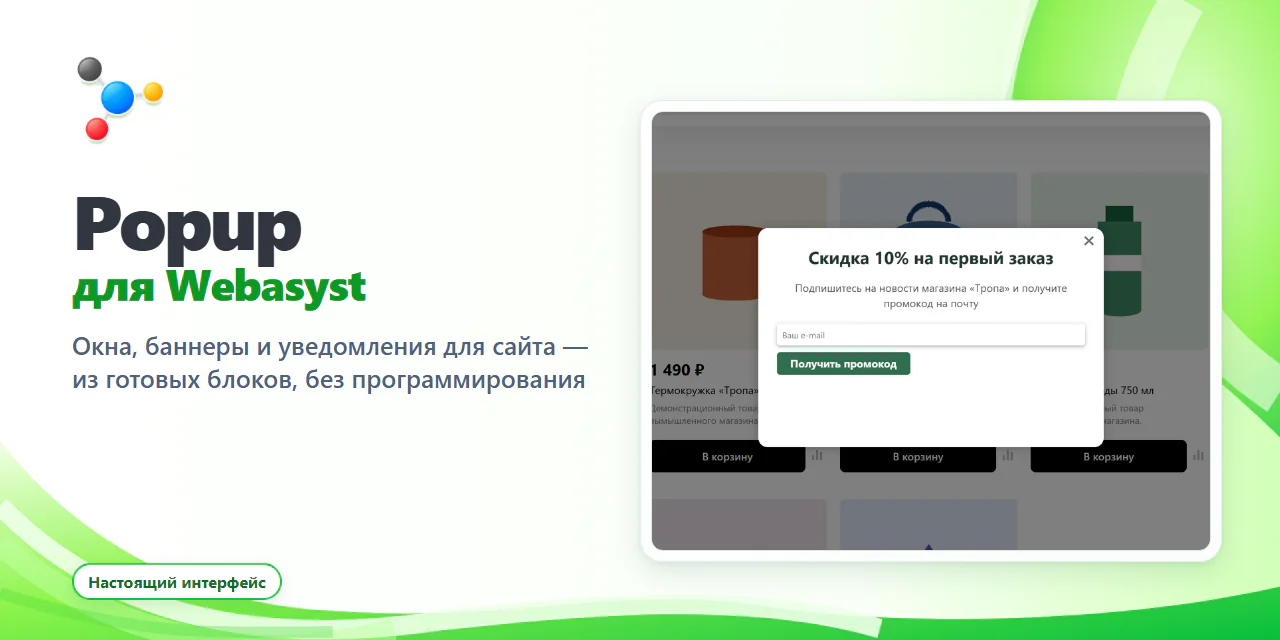
Сообщение в нужный момент
Окно появляется после задержки, при прокрутке, при уходе с сайта или после добавления товара в корзину. Посетитель видит его тогда, когда оно уместно.
Платформа

Разработчик
Popup для Webasyst
Создавайте окна, баннеры и формы из готовых блоков в Webasyst. Выбирайте, где, когда и кому их показать: по странице, поведению посетителя, устройству или расписанию.
Зачем это сайту
Всплывающее окно не обещает конкретных результатов: они зависят от вашего предложения и аудитории. Popup даёт точный контроль над тем, когда и кому окно показывается, и не требует программирования.
Окно появляется после задержки, при прокрутке, при уходе с сайта или после добавления товара в корзину. Посетитель видит его тогда, когда оно уместно.
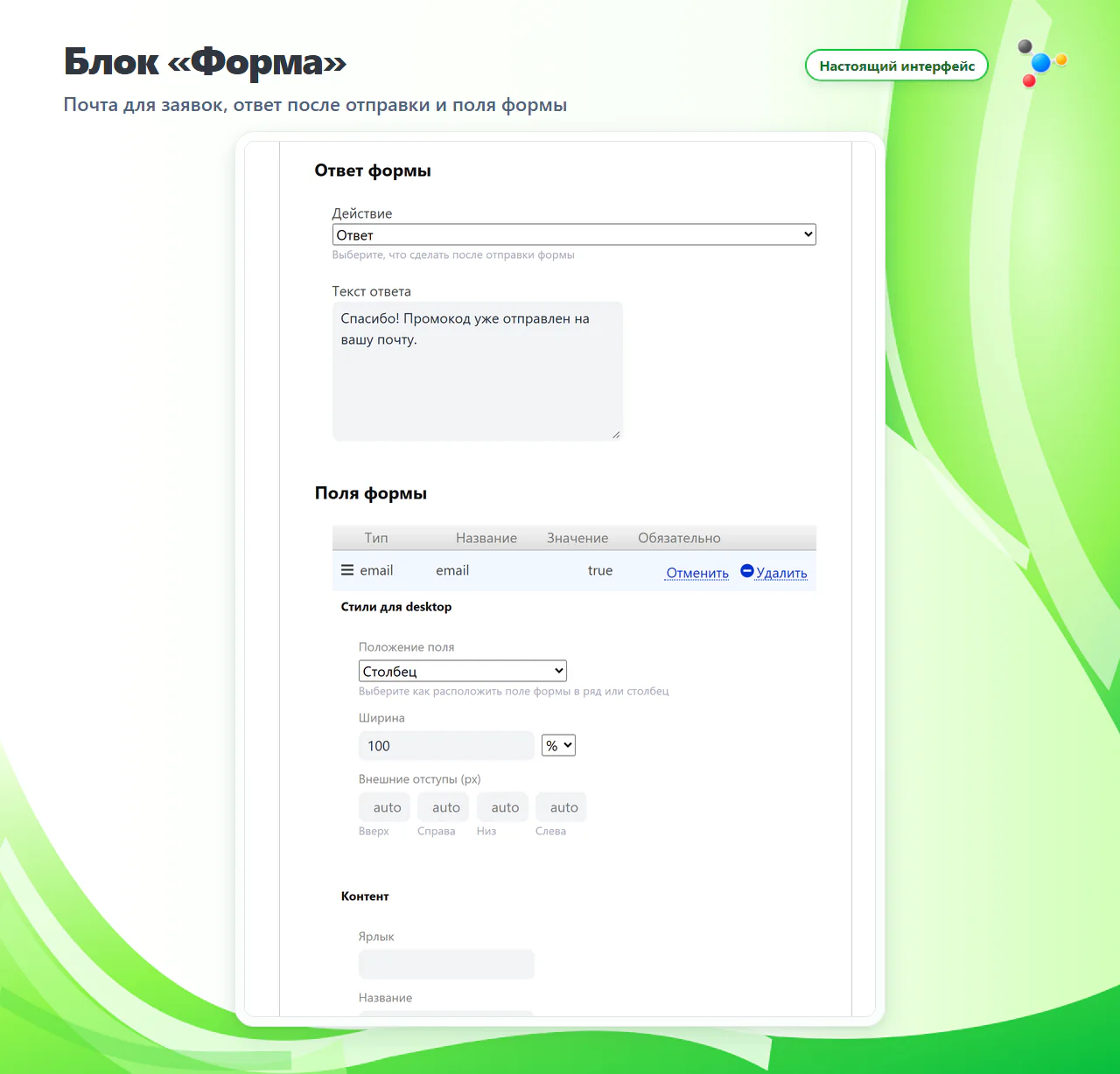
Блок «Форма» собирает имя, телефон, email и другие данные и отправляет письмо на указанный адрес. После отправки посетитель видит ответ или переходит по ссылке.
Окно можно привязать к сумме и количеству товаров в корзине, добавлению и удалению товара, цене товара. Для Shop-Script подключение автоматическое.
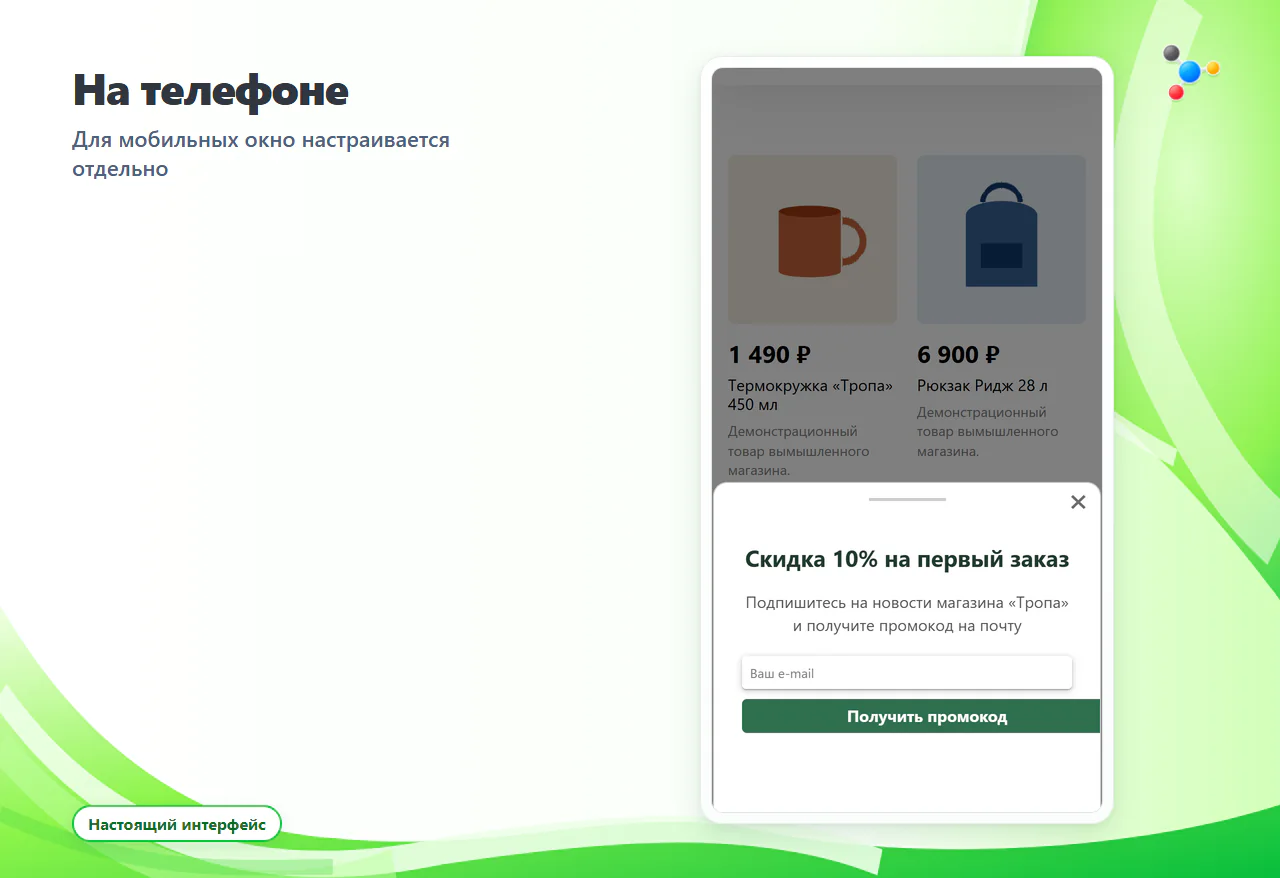
Размеры, позиция и стили задаются для десктопа и мобильных отдельно, а показ можно ограничить одним типом устройств.
Выбор редакции
Сначала выберите по своей задаче. Полные списки функций — внутри каждой карточки.
База
Подойдёт, если Нужно собирать окна из блоков и управлять условиями их показа.
Премиум
Подойдёт, если В сценарии нужны обратный отсчёт и кнопка, открывающая другой поп-ап.
В Базовой уже доступны типы Popup, Toast и Banner, блоки содержимого и условия показа. Premium добавляет два специальных инструмента — не отдельный конструктор.
Наличие редакций, актуальные версии и условия покупки уточняйте в Webasyst Store.
Как это работает
Всё настраивается в приложении Popup. На сайт нужно один раз подключить служебный код: в Shop-Script это происходит автоматически.
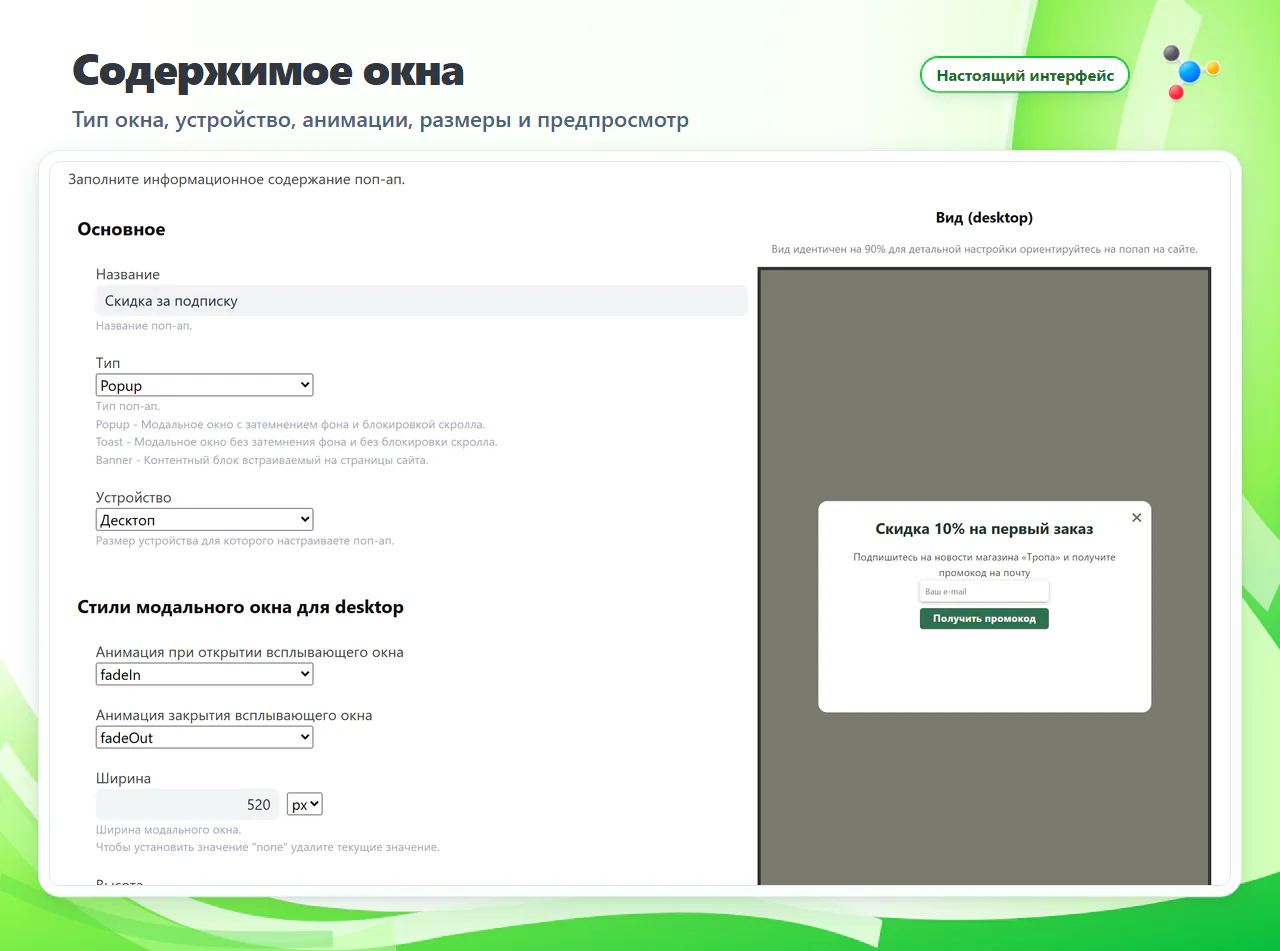
Выберите тип и перетащите блоки: текст, изображение, форму, кнопку. Оформление задаётся отдельно для десктопа и телефона.
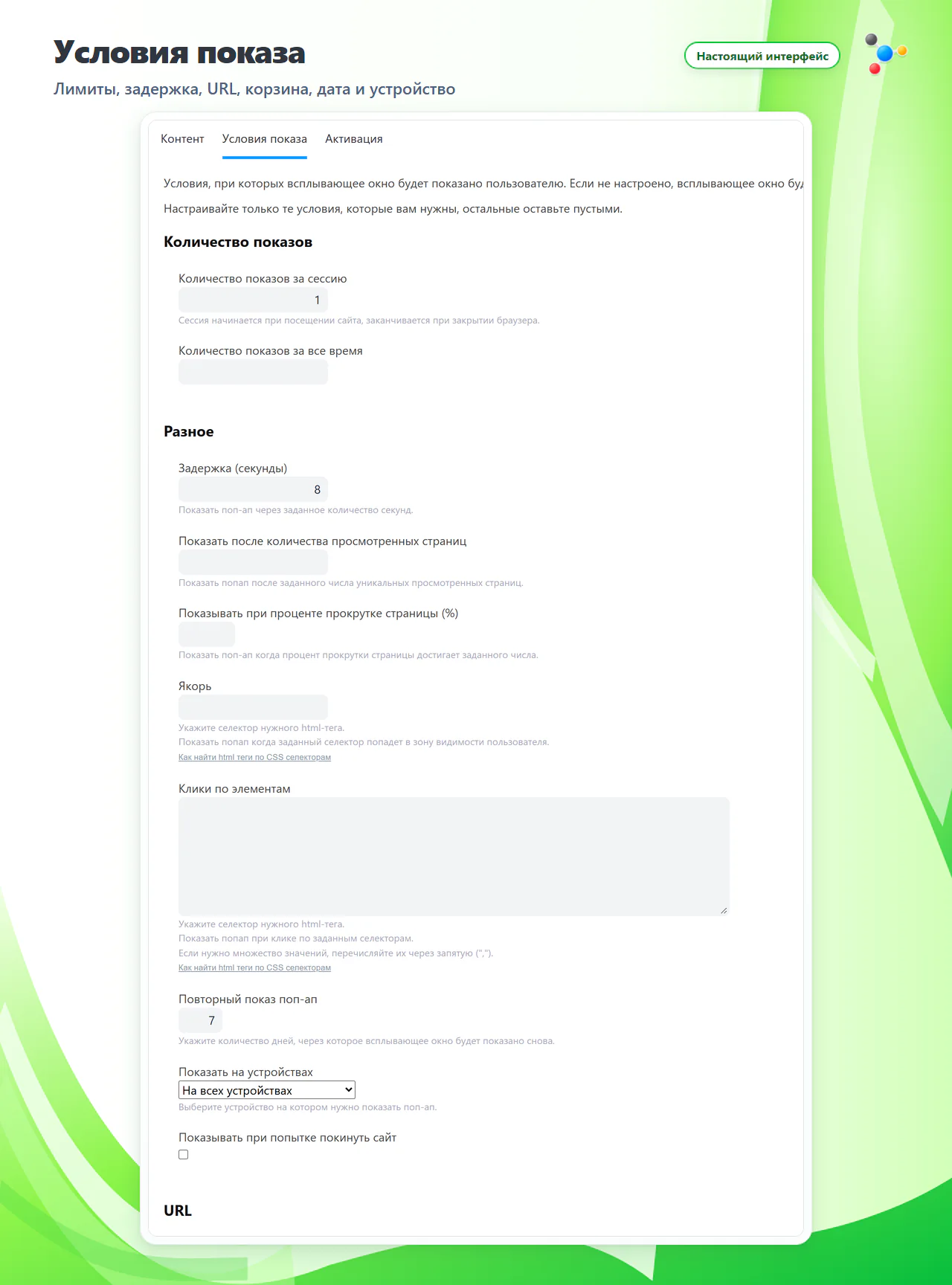
Когда показывать: задержка, прокрутка, страница, устройство, корзина, дата и время. Лишние условия оставьте пустыми.
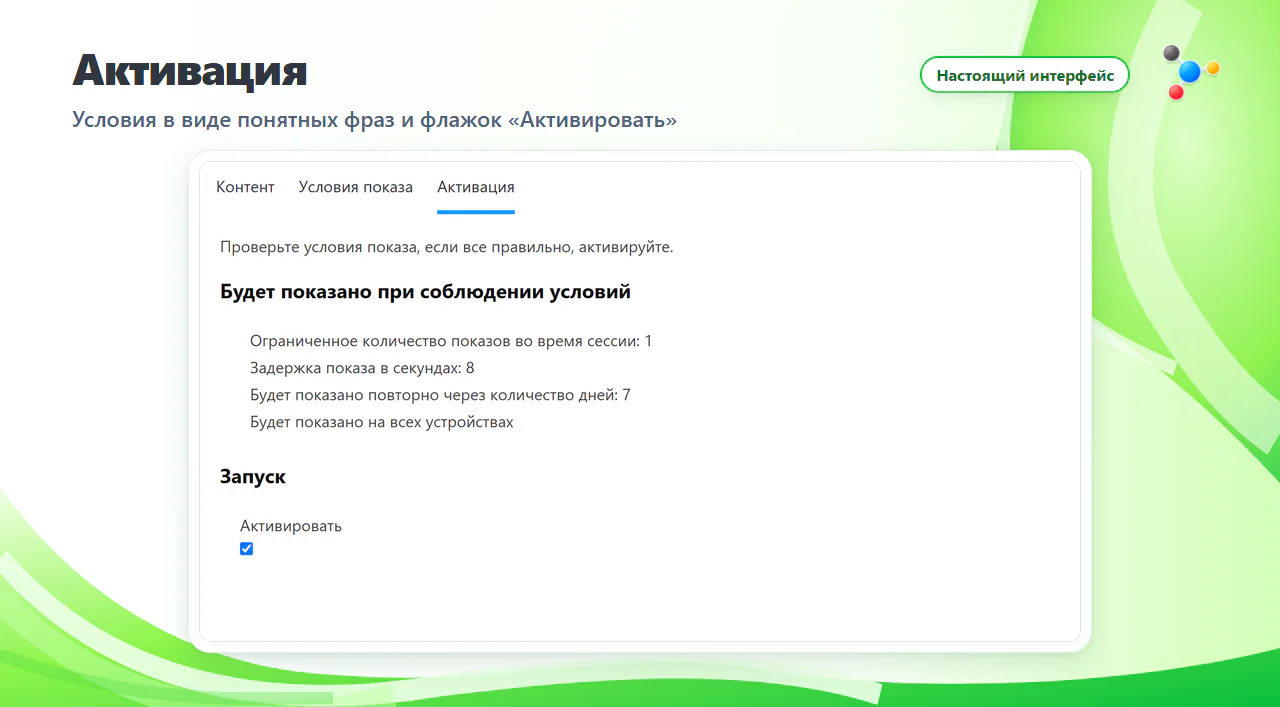
Приложение перечислит условия простыми фразами. Включите флажок «Активировать» и сохраните: окно появится на сайте.
Модальное окно: фон затемняется, прокрутка страницы блокируется.
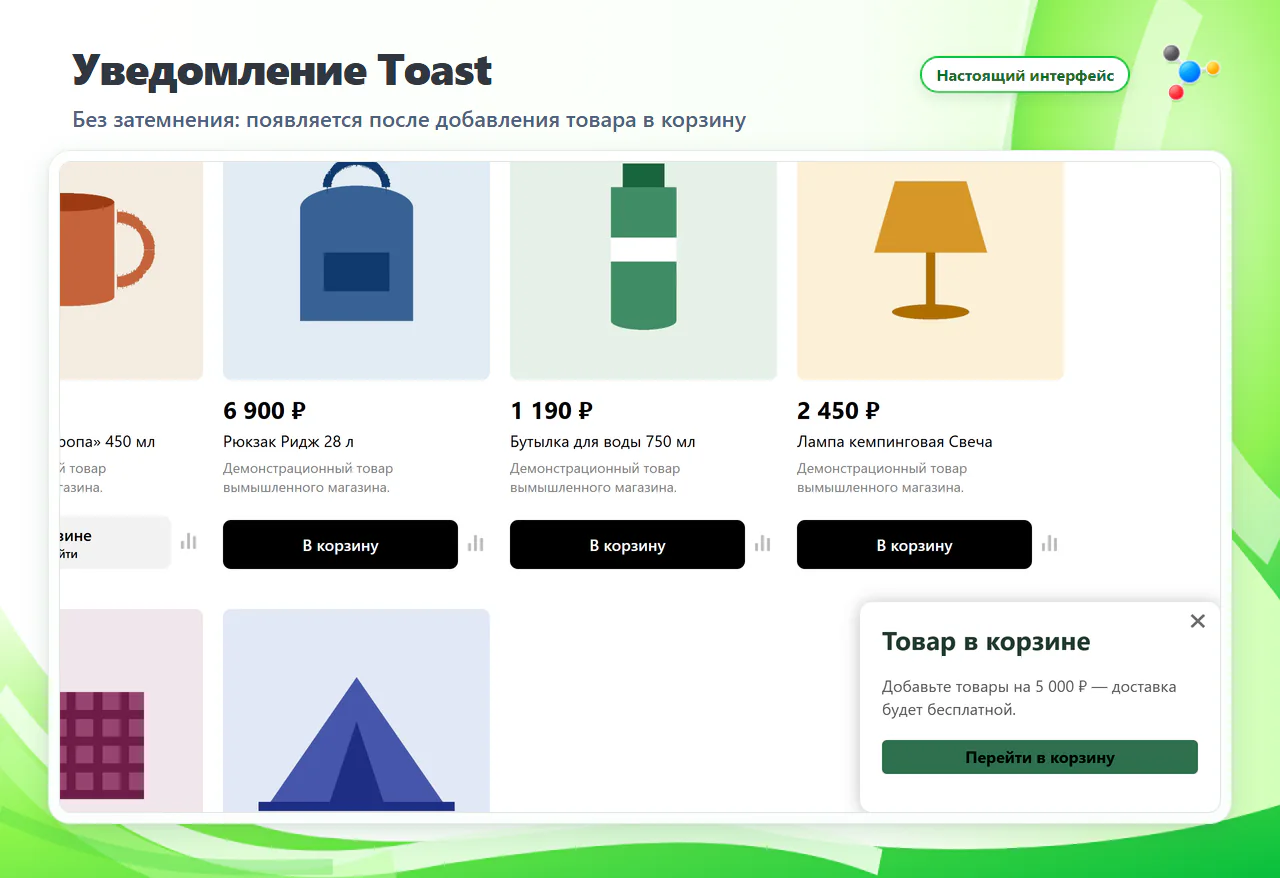
Окно без затемнения и без блокировки прокрутки: посетитель продолжает смотреть страницу.
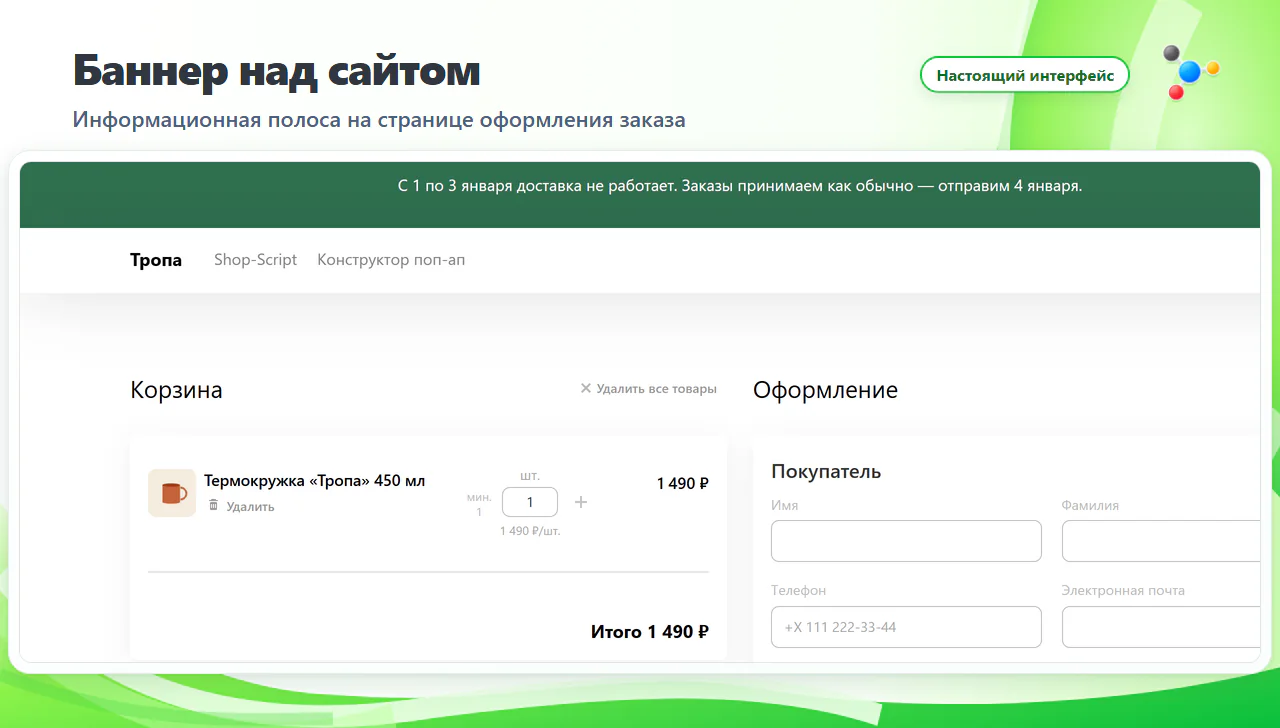
Блок, встроенный в страницу: над сайтом, под сайтом или в месте, где вы вставили хелпер.
Для чего использовать
Примеры показывают, как условия работают вместе. Подставьте свои тексты и пороги.
Нужно собрать контактырезультатОкно со скидкой и формой email
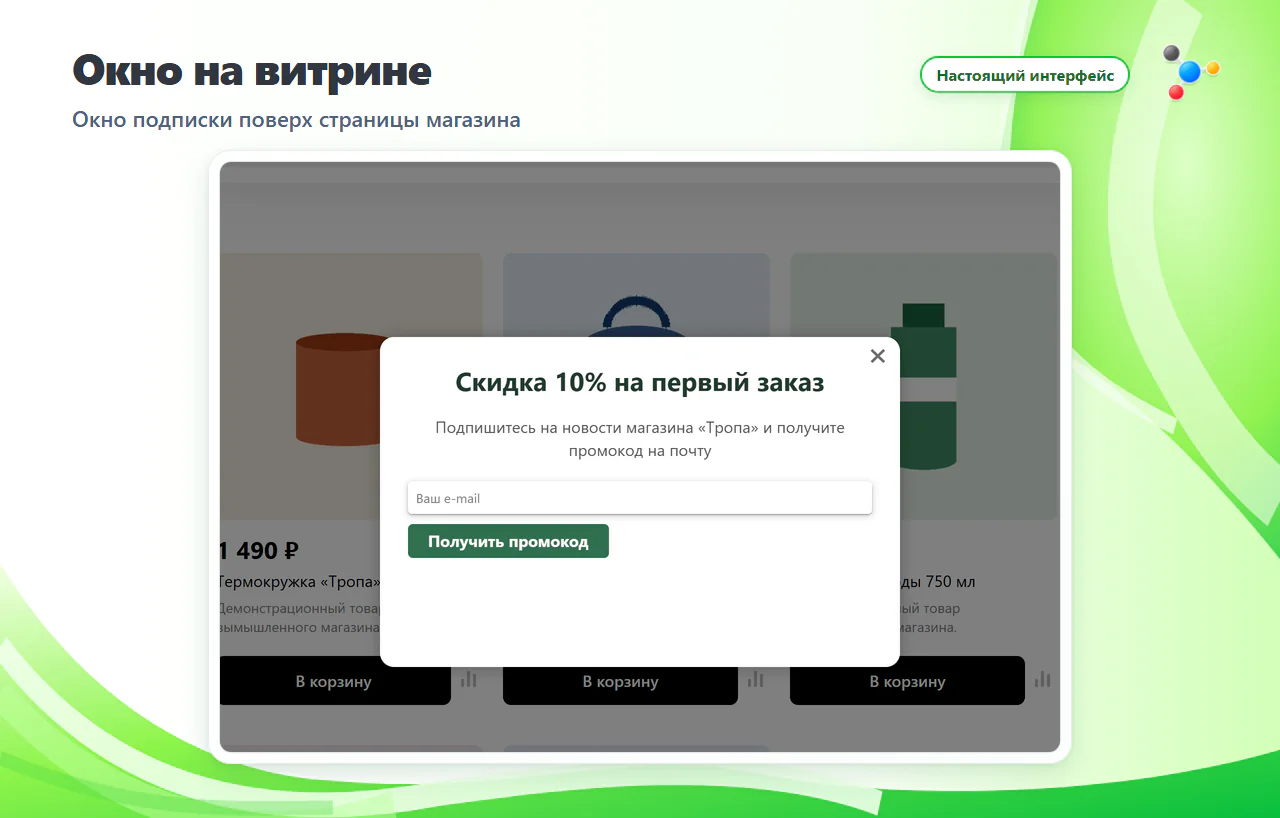
Popup с блоком «Форма»: письмо уходит на ваш адрес, посетитель видит текст благодарности.
Заявки
Идёт акция с дедлайномрезультатОкно с таймером обратного отсчёта
Блок «Таймер» и период показа по датам: окно исчезнет вместе с акцией. Таймер — в премиум-лицензии.
Акции
Посетитель уходит с товарами в корзинерезультатНапоминание при попытке покинуть сайт
Условия «Попытка покинуть сайт» и «Товаров в корзине больше» вместе дают окно с кнопкой «Оформить заказ».
Корзина
Сумма заказа близка к порогу доставкирезультатСообщение о бесплатной доставке
Условие по сумме товаров в корзине показывает Toast, когда посетитель достиг заданного порога.
Доставка
Праздники и изменение графикарезультатБаннер над сайтом на нужные даты
Тип Banner и период показа: объявление появится и пропадёт само.
Объявления
Возможности
Всё, что видит посетитель и когда он это видит, настраивается в приложении. Блок «Таймер» и действие «Открыть другой поп-ап» входят в премиум-лицензию.
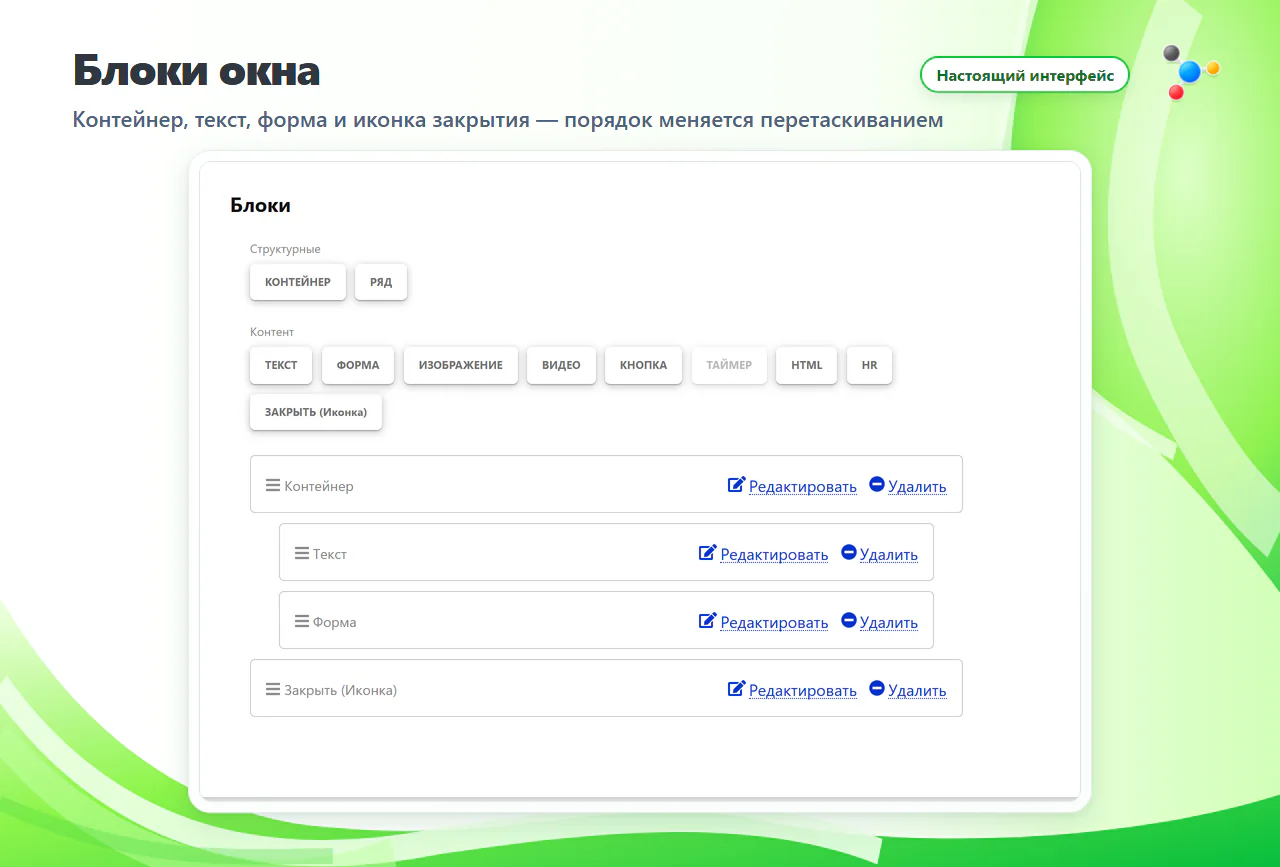
Текст, изображение, видео, кнопка, форма, таймер, HTML, линия и иконка закрытия собираются перетаскиванием.
Задержка, число просмотренных страниц, прокрутка, появление элемента, клик по элементу и попытка покинуть сайт.
Число показов за сессию и за всё время, повторный показ через заданное число дней: окно не надоедает.
Показ только на нужных адресах, исключение страниц по словам в адресе, выбор мобильных или десктопа.
Период показа, день недели, часы начала и окончания: акция включается и выключается по расписанию.
Анимации, цвета, размеры и отступы настраиваются в интерфейсе; для тонкой доводки есть поле CSS.
Настоящий интерфейс
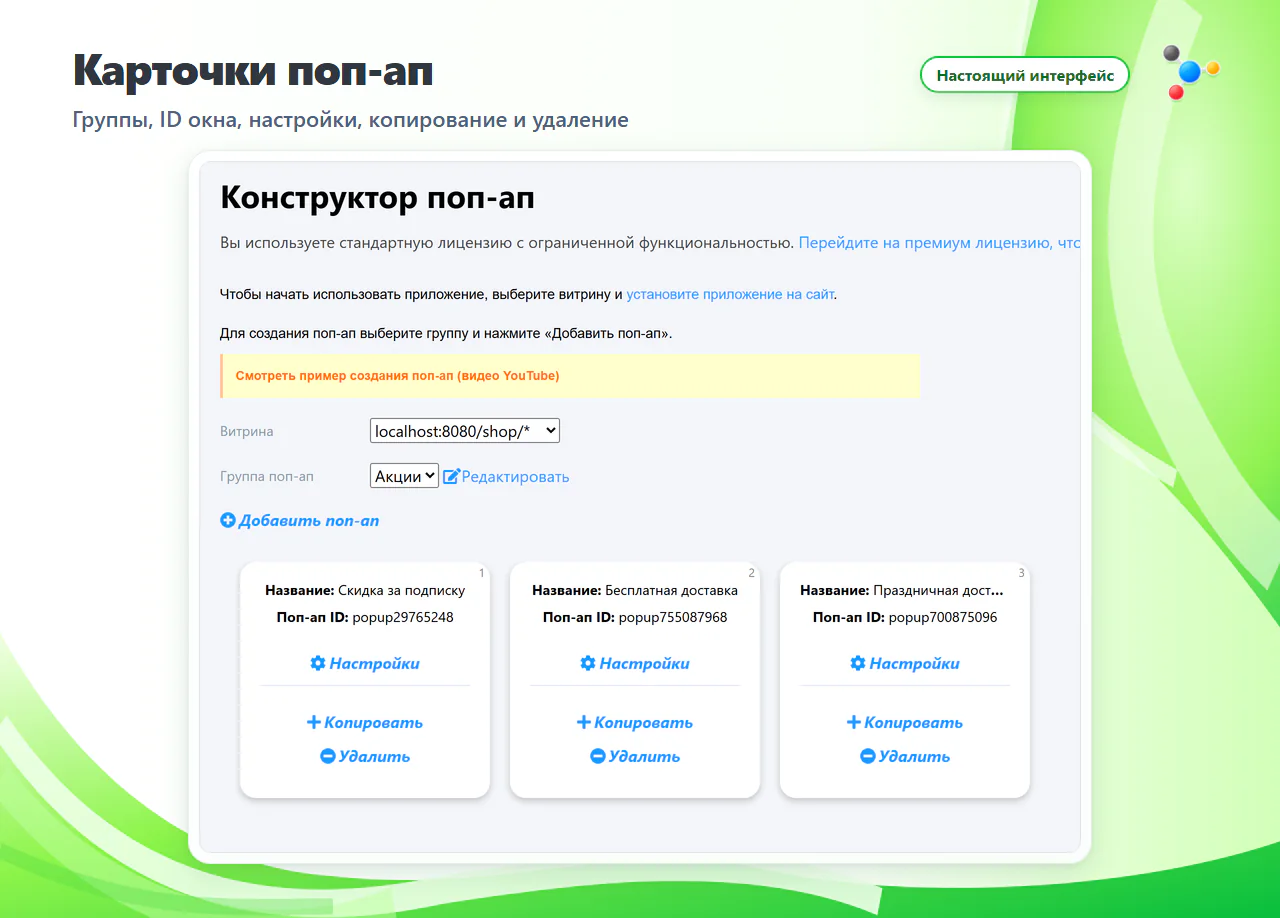
Снимки сделаны в версии 1.1.8 на тестовом стенде с вымышленными данными. Нажмите на скриншот, чтобы рассмотреть детали.
Первый запуск
Приложение устанавливается через Установщик Webasyst. Дополнительных настроек сервера не требуется.
Установите Popup из магазина Webasyst стандартным установщиком приложений.
Откройте приложение, выберите витрину и подключите Popup к сайту: в Shop-Script это происходит автоматически, в остальных случаях код хелпера показывает само приложение.
Нажмите «Добавить поп-ап», задайте тип и соберите окно из блоков на вкладке «Контент».
На вкладке «Условия показа» настройте нужные условия, затем на вкладке «Активация» включите «Активировать» и сохраните.
Перед установкой
Частые вопросы
Остальные ответы — в разделе «Вопросы и неполадки» руководства.
Проверьте по порядку: на вкладке «Активация» включён флажок «Активировать» и карточка сохранена; выбрана нужная витрина; приложение подключено к сайту; не сработал лимит показов (проверьте в приватном окне браузера); выполнены все заданные условия.
В Shop-Script подключение автоматическое, если работает хук frontend_head. В остальных случаях вставьте код хелпера в шаблон сайта внутри тега head. Готовый код для вашей витрины показывает окно «Установка приложения» на главном экране.
Окно покажется сразу после загрузки страницы. Задавайте только нужные условия, остальные оставьте пустыми: они работают совместно.
Выберите тип Banner и позицию «In the helper». Вставьте в шаблон код {$wa->popup->output('ID')} с идентификатором окна из его карточки: готовую строку приложение показывает в поле «Output helper».
Блок «Таймер» обратного отсчёта и действие «Открыть другой поп-ап» в кнопке и в форме. Остальные блоки и все условия показа доступны на стандартной лицензии.
Адрес для уведомлений заполнен; письма не попали в «Спам»; если на сайте используется SMTP или Sendmail, адрес отправителя совпадает с настройками Webasyst; в форме есть кнопка, а обязательные поля заполнены.
Видео
Плеер RUTUBE загрузится после нажатия кнопки.
Открыть на RUTUBEПомощь и инструкции
Подробное руководство по версии 1.1.8: от подключения до готовых сценариев и диагностики. Программировать не нужно.
Popup для Webasyst
Установите приложение, соберите первое окно и включите его одним флажком.